
Jika Anda sering mendengarkan musik di PC, mengelola stasiun radio broadcast, streaming online, atau memproduksi konten podcast, kualitas suara yang jernih dan berkarakter adalah hal yang sangat penting. Salah satu software pemroses sinyal suara (audio processor) terbaik di industri saat ini adalah Stereo Tool.
Melalui panduan ini, Gigapurbalingga.id menyajikan ulasan lengkap, fitur unggulan, rekomendasi preset, panduan instalasi, hingga solusi teknis agar Anda bisa mendapatkan hasil audio kelas studio.
Apa Itu Stereo Tool?
Stereo Tool adalah software audio processor real-time kelas profesional yang dikembangkan oleh Hans van Zutphen melalui Thimeo Audio Technology. Pada masa awal perkembangannya, Stereo Tool sangat populer sebagai plug-in pemutar musik legendaris Winamp. Namun saat ini, software tersebut telah berevolusi menjadi standar pemrosesan audio yang digunakan oleh ribuan stasiun radio FM, radio online (Shoutcast/Icecast), hingga studio rekaman di seluruh dunia.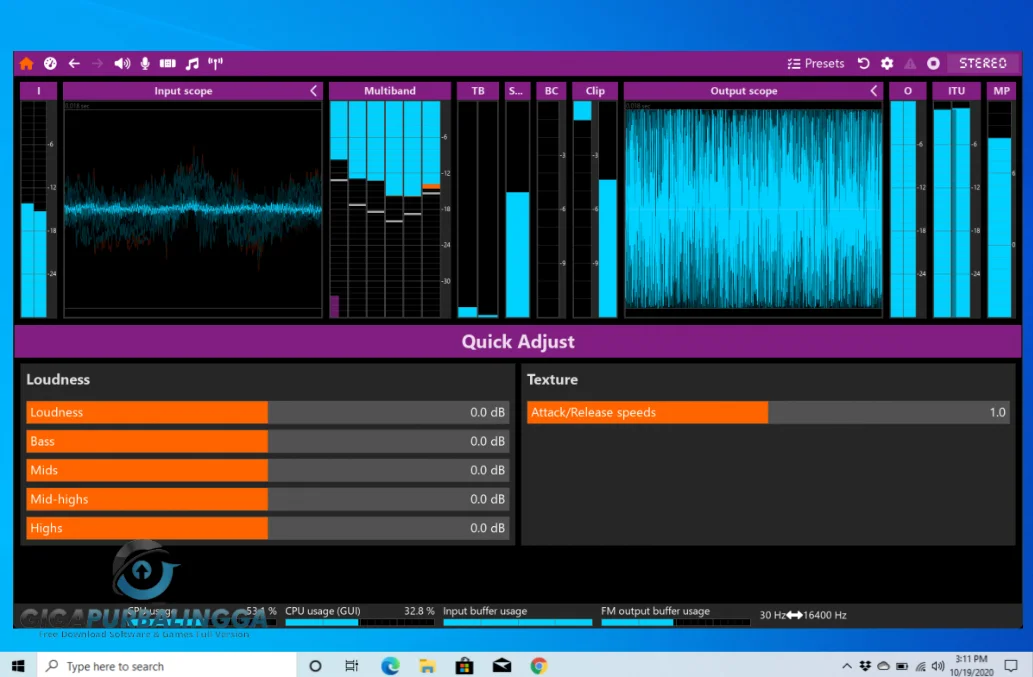
Bagi Anda para kreator multimedia yang memproduksi video sinematik, memadukan kualitas audio jernih dari Stereo Tool dengan efek visual profesional seperti proDAD Vitascene akan membuat karya Anda terlihat sekaligus terdengar seperti standar siaran broadcast komersial.
Keunggulan utama software ini terletak pada kemampuannya menyulap audio berkualitas standar—atau rekaman yang rusak akibat kompresi berlebih—menjadi suara yang padat, dinamis, seimbang, dan bebas distorsi.
Stereo Tool tersedia dalam beberapa varian:
-
Aplikasi Standalone: Berjalan langsung di Windows untuk memproses seluruh output audio komputer Anda melalui soundcard atau virtual cable.
-
DSP Plugin: Terpasang langsung di media player seperti Winamp, AIMP, atau MediaMonkey.
-
VST / VST3 Plugin: Digunakan di software produksi musik (DAW) seperti FL Studio, Adobe Audition, Reaper, serta software live streaming seperti OBS Studio.
Fitur Unggulan Stereo Tool
Algoritma pengolahan suara di dalam Stereo Tool dirancang dengan sangat presisi. Berikut fitur-fitur penting yang menjadikannya unggul:
1. Advanced Declipper (Perbaikan Audio Pecah)
Banyak rekaman musik modern mengalami masalah clipping akibat proses mastering yang terlalu kencang. Fitur Declipper secara cerdas mendeteksi puncak gelombang suara yang terpotong dan merekonstruksinya kembali secara presisi, sehingga suara kembali bersih tanpa distorsi kasar.
2. 10-Band Multiband Compressor & Limiter
Modul ini memecah sinyal audio ke dalam 10 rentang frekuensi yang berbeda. Anda memiliki kendali penuh untuk menata dinamika bass, vokal di rentang mid, hingga desisan cymbal di rentang treble agar menghasilkan suara yang bertenaga tanpa saling menumpuk.
3. Automatic Gain Control (AGC) Berbasis Persepsi
AGC di Stereo Tool tidak hanya membaca angka dB secara kaku, melainkan menyesuaikan tingkat kenyaringan (loudness) berdasarkan cara telinga manusia mendengar. Anda tidak perlu lagi mengubah volume secara manual ketika mendengarkan lagu yang volume rekamannya berbeda-beda.
4. Stereo Widening & True Bass
Fitur ini memperluas citra panggung suara (soundstage), membuat pemisahan instrumen kiri dan kanan terasa lebih megah. Tambahan algoritma True Bass memberikan hentakan bass yang padat dan terarah tanpa menimbulkan dengung yang mengganggu speaker.
5. Modulasi Radio FM & Generator RDS
Bagi para teknisi pemancar broadcast, Stereo Tool mendukung modulasi stereo MPX penuh, pilot tone 19 kHz, composite limiter, hingga integrasi sinyal RDS digital.
Rekomendasi Preset Terbaik untuk Pemula
Stereo Tool memiliki ratusan parameter yang cukup kompleks. Jika Anda belum terbiasa melakukan setting manual, Anda bisa langsung memilih preset bawaan berikut sesuai kebutuhan:
-
Untuk Mendengarkan Musik Harian: Pilih preset “Clean Sound” atau “Bigaural”. Preset ini memberikan dinamika yang natural tanpa mengubah karakter asli rekaman musik Anda.
-
Untuk Siaran Radio Online / FM: Gunakan preset “FM Broadcast” atau “Pure Energy”. Karakter audionya dibuat padat, lantang, dan sangat menonjol khas stasiun radio profesional.
-
Untuk Voice Over / Podcast / OBS: Gunakan preset berfokus vokal dengan mengaktifkan De-esser dan Noise Gate ringan agar suara mikrofon terdengar tebal layaknya penyiar radio.
Spesifikasi Sistem yang Dibutuhkan
Sebelum mengunduh file dari Gigapurbalingga.id, pastikan perangkat PC atau laptop Anda memenuhi spesifikasi minimum berikut:
| Komponen | Kebutuhan Minimum | Rekomendasi Terbaik |
| Sistem Operasi | Windows 7 / 8.1 / 10 / 11 (32-bit & 64-bit) | Windows 10 / 11 (64-bit) |
| Prosesor | Intel Core i3 / AMD setara | Intel Core i5 / AMD Ryzen 5 ke atas |
| RAM | 2 GB | 4 GB atau lebih |
| Audio Hardware | Soundcard Onboard Standar | Soundcard eksternal / ASIO Driver |
| Penyimpanan | 100 MB ruang kosong | SSD untuk performa bebas lag |
Panduan Instalasi Stereo Tool
-
Unduh paket installer Stereo Tool yang tersedia di tautan bawah melalui Gigapurbalingga.id.
-
Ekstrak file arsip hasil unduhan menggunakan WinRAR atau 7-Zip.
-
Klik kanan pada file installer (setup.exe) lalu pilih opsi Run as administrator.
-
Tentukan komponen yang ingin dipasang:
-
Centang Standalone jika ingin digunakan untuk memproses seluruh suara PC.
-
Centang VST / VST3 jika ingin digunakan pada software DAW atau OBS Studio.
-
Centang DSP Plugin jika ingin digunakan pada Winamp atau AIMP.
-
-
Lanjutkan proses hingga instalasi selesai secara penuh.
-
(Tips Praktis) Jika Anda sering memindahkan preset audio atau mengelola folder plugin VST di berbagai direktori drive, Anda dapat memanfaatkan file manager multi-panel seperti Q-Dir Portable 64-bit agar penataan file kerja Anda lebih rapi dan cepat.
-
Buka aplikasi Stereo Tool, masuk ke menu Presets, lalu pilih profil suara yang Anda inginkan.
Solusi Mengatasi Masalah Umum (Troubleshooting)
Jika Anda menemui sedikit kendala teknis saat mengoperasikan pemrosesan audio real-time, berikut solusinya:
-
Suara Tersendat atau Terdengar Kresek-kresek (Buffer Underrun):
Hal ini terjadi ketika latency terlalu ketat. Buka menu Configuration > Sound Card, lalu naikkan nilai Buffer Size atau Latency menjadi minimal 20 ms hingga 50 ms. -
Beban CPU Melonjak Tinggi Akibat Background Services:
Pemrosesan audio real-time sangat peka terhadap interupsi sistem operasi. Anda disarankan melakukan tweak sistem menggunakan Windows 10 Debloater untuk mematikan bloatware latar belakang, serta menonaktifkan aplikasi startup yang membebani RAM via Autorun Organizer Portable agar sistem tetap stabil. -
VST Plugin Tidak Terbaca di OBS / DAW:
Pastikan arsitektur bit antara software host dan plugin sudah seragam (misalnya: software 64-bit wajib membaca file VST .dll versi 64-bit).
Stereo Tool Free Download Full
Jika Anda tidak tahu cara mengunduhnya maka Anda dapat mendapatkan bantuan yang tepat dari sini.
Password: Gigapurbalingga
Pertanyaan yang Sering Diajukan (FAQ)
Apakah Stereo Tool aman digunakan untuk speaker laptop bawaan?
Aman, asalkan Anda tidak menyetel limiter dan bass boost pada batas maksimal. Gunakan volume wajar agar membran speaker laptop tidak cepat jebol.
Apakah versi Standalone memerlukan software tambahan?
Jika Anda ingin me-route audio dari media player menuju Stereo Tool lalu keluar ke speaker secara real-time di Windows, Anda memerlukan driver virtual audio cable (seperti VB-Audio Virtual Cable).
Mengapa mengunduh di Gigapurbalingga.id?
Di Gigapurbalingga.id, setiap paket file diperiksa secara berkala guna memastikan file utuh, bebas error saat diekstrak, dan siap digunakan dengan panduan yang jelas.







One Response