
Buat kamu yang sehari-hari berkutat dengan urusan teknisi IT, anak jaringan (TKJ), atau sysadmin yang megang kantor banyak cabang, punya peta topologi jaringan itu hukumnya wajib. Bayangkan kalau internet kantor tiba-tiba putus atau ada alamat IP yang bentrok (IP conflict), terus kamu nggak tahu kabel dari router lari ke switch mana saja. Ujung-ujungnya pasti pusing sendiri dan buang-buang waktu cuma buat mengurutkan kabel fisik di bawah meja.
Kebanyakan orang biasanya lari ke Microsoft Visio. Masalahnya, Visio itu software gajah—ukurannya bergiga-giga, lisensinya mahal, dan sering bikin laptop kerja terasa berat.
Nah, di artikel kali ini Gigapurbalingga.id mau share satu software andalan para pegiat jaringan yang ukurannya sangat mungil tapi fiturnya juara: Network Notepad Professional Edition.
Kenapa Banyak Orang IT Memilih Network Notepad Professional Edition?
Aplikasi ini fokus pada satu hal utama: menggambar bagan jaringan komputer secara cepat, rapi, dan fungsional.
Menariknya, diagram yang kamu bikin di sini bukan sekadar gambar mati yang cuma dipajang di laporan. Setiap ikon perangkat yang kamu taruh di layar—entah itu router Mikrotik, switch Cisco, server lokal, printer, atau PC staf—bisa langsung kamu tes koneksinya. Cukup klik kanan pada ikon perangkat, kamu bisa langsung kirim perintah Ping, buka Telnet, sampai akses terminal SSH tanpa perlu buka CMD secara manual.
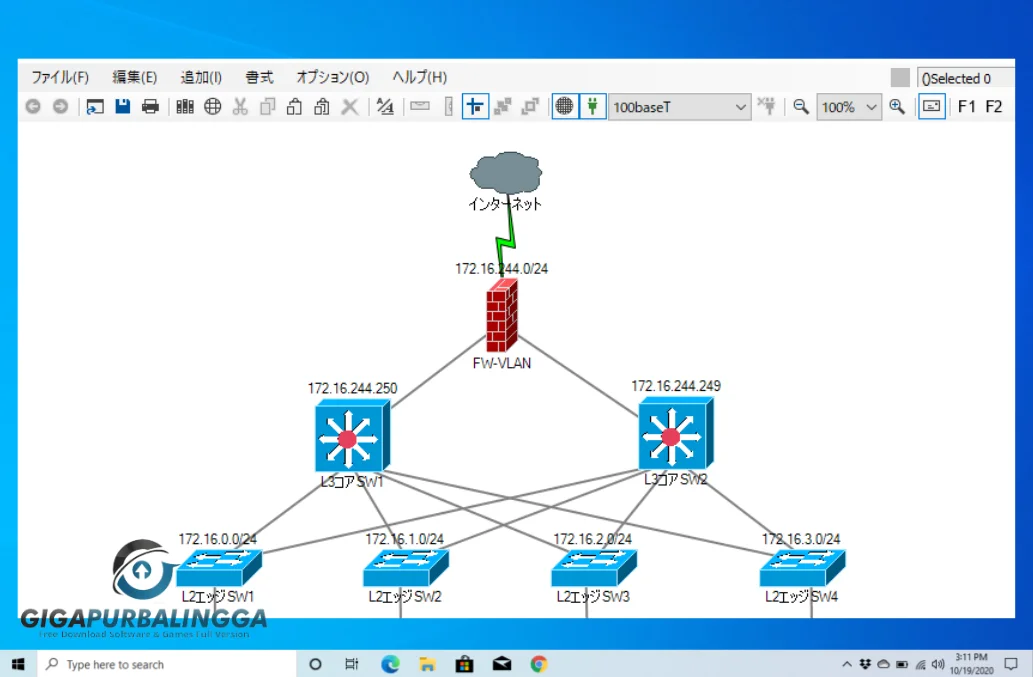
Di versi Professional ini, kamu juga bebas membuat proyek diagram bertingkat (multi-page). Jadi kalau kamu mengurus gedung bertingkat, lantai satu bisa kamu buat di halaman pertama, lantai dua di halaman berikutnya, dan denah ruang server di halaman khusus terpisah.
Kombinasi Mantap Buat Kerja Harian Anak Jaringan
Saat sedang merapikan topologi jaringan kantor, biasanya ada beberapa pekerjaan sampingan yang saling berkaitan. Supaya alur kerja kamu makin efisien, kamu bisa memadukan Network Notepad Pro ini dengan beberapa tool pendukung:
1. Remot Komputer Klien Langsung dari Bagan
Setelah memetakan letak PC karyawan di denah jaringan, pasti ada momen di mana salah satu komputer butuh pengecekan langsung. Daripada kamu bolak-balik jalan kaki ke meja staf atau repot memasang aplikasi berbayar, kamu bisa mengombinasikan data IP di bagan kamu dengan aplikasi remote desktop open-source yang ringan seperti RustDesk 64-bit. Jadi begitu ada laporan komputer bermasalah di bagan, kamu tinggal klik dan langsung ambil alih layarnya dari mejamu.
2. Cadangkan Sistem Sebelum Ganti Konfigurasi Jaringan
Ketika kamu ingin menguji coba pembagian blok IP baru, ganti subnet, atau merombak rute gateway pada komputer klien yang ada di diagram, pastikan sistem PC target sudah diamankan terlebih dahulu. Pasang software snapshot seperti RollBack Rx untuk Windows di perangkat penting tersebut. Kalau ternyata settingan jaringan yang baru bikin koneksi macet atau error, kamu bisa langsung memutar balik (rollback) kondisi PC ke menit sebelum konfigurasi diubah tanpa perlu panik instal ulang.
3. Sensus Lisensi dan Aset Komputer
Tugas orang IT biasanya bukan cuma mendata kabel dan router, tapi juga disuruh pimpinan mencatat lisensi software di masing-masing komputer jaringan. Sambil kamu menggambar posisi fisik PC di lembar kerja Network Notepad, kamu bisa mengumpulkan deretan serial number Windows dan aplikasi kantor di PC target secara otomatis menggunakan bantuan Nuclear Coffee Recover Keys. Jadi dokumentasi hardware dan software kantor selesai berbarengan.
Kebutuhan Network Notepad Professional Edition Spesifikasi Komputer
Salah satu alasan kenapa aplikasi ini sangat disukai adalah karena ramah untuk laptop jadul ataupun PC kantor spek standar:
-
Sistem Operasi: Windows 7, Windows 8.1, Windows 10, sampai Windows 11 (bisa 32-bit maupun 64-bit).
-
RAM & Prosesor: Prosesor jadul dan RAM 1 GB pun sudah jalan sangat lancar.
-
Ukuran File: Sangat hemat tempat, instalasinya cuma butuh ruang sekitar 30 MB saja di harddisk.
Langkah Singkat Menggunakannya
Membuat peta jaringan pertamamu lewat paket yang ada di Gigapurbalingga.id sangat mudah:
-
Ambil Filenya: Unduh berkas installer lewat tautan di bawah, lalu ekstrak arsipnya menggunakan WinRAR.
-
Pasang Aplikasi: Buka installer-nya dan ikuti langkah instalasi standar sampai selesai.
-
Mulai Menggambar: Buka Network Notepad Pro. Di panel samping ada pustaka objek (Object Library). Kamu tinggal klik dan tarik (drag-and-drop) ikon router, PC, atau switch ke kanvas kerja.
-
Tarik Jalur Kabel: Gunakan garis penghubung (link) buat menyambungkan port antar-perangkat. Klik dua kali pada garis atau perangkat untuk mengetik nama perangkat dan alamat IP-nya.
-
Simpan dan Bagikan: Simpan file dalam format aslinya supaya gampang diedit lagi di lain hari, atau ekspor ke format gambar PNG/PDF buat dicetak dan ditempel di dinding ruang server kantor.
Kenapa Download di Gigapurbalingga.id?
Kami tahu mencari software utilitas jaringan di internet sering kali bikin frustrasi karena banyak link jebakan, file corrupt, atau disisipi installer mencurigakan. Di Gigapurbalingga.id, setiap software yang kami bagikan sudah dicoba terlebih dahulu, link unduhannya bersih, dan kami sertakan panduan sederhana supaya kamu bisa langsung kerja tanpa kendala.
Network Notepad Professional Edition Full Free Download
Jika Anda tidak tahu cara mengunduhnya maka Anda dapat mendapatkan bantuan yang tepat dari sini.
Password: Gigapurbalingga
Tanya Jawab Seputar Network Notepad Professional Edition (FAQ)
Apa bedanya Network Notepad dengan Cisco Packet Tracer?
Beda fungsi utamanya. Packet Tracer itu simulator virtual buat belajar perintah CLI (Command Line Interface) Cisco untuk kebutuhan ujian atau lab. Sementara Network Notepad adalah software untuk mendokumentasikan jaringan fisik yang nyata ada di lapangan dan bisa dipakai memantau perangkat aslinya langsung.
Bisa nggak pakai ikon bikinan sendiri?
Bisa banget. Kalau kamu punya logo perangkat Mikrotik, Ubiquiti, atau access point model baru, kamu tinggal masukkan gambar PNG/BMP transparan ke folder pustaka objek Network Notepad, dan ikon tersebut siap dipakai di lembar kerja.
Apakah butuh koneksi internet pas bikin diagram?
Nggak sama sekali. Kamu bisa mendesain denah jaringan secara full offline. Internet atau koneksi LAN hanya kepakai kalau kamu mau klik fitur ping IP atau remote perangkat secara langsung.








One Response