Di tengah perkembangan konten digital yang sangat pesat, kebutuhan akan software pengolah video yang handal menjadi semakin krusial bagi masyarakat Indonesia. Salah satu kebutuhan utama adalah mengubah format file video agar kompatibel dengan berbagai perangkat, baik itu smartphone, smart TV, hingga kebutuhan unggahan di media sosial. Untuk menjawab tantangan tersebut, movavi video converter latest version hadir sebagai solusi all-in-one yang menawarkan kecepatan luar biasa tanpa mengorbankan kualitas.
Bagi Anda yang mencari tempat terpercaya untuk mendapatkan software ini, Gigapurbalingga adalah destinasi utama. Kami memahami bahwa keamanan adalah prioritas nomor satu bagi para pengguna komputer di Indonesia. Itulah mengapa kami menjamin bahwa Gigapurbalingga is very safe. Setiap file yang kami bagikan, termasuk movavi video converter latest version, telah melalui proses verifikasi ketat untuk memastikan bebas dari ancaman siber, sehingga Anda dapat menggunakannya dengan tenang di sistem operasi Windows maupun Mac Anda.
Mengenal Movavi Video Converter Secara Mendalam
Movavi Video Converter latest version bukan sekadar aplikasi pengubah format biasa. Ini adalah perangkat lunak multimedia komprehensif yang dirancang untuk memproses file video, audio, dan gambar dengan efisiensi tinggi. Dengan antarmuka yang ramah pengguna (user-friendly), software ini memungkinkan siapa saja, mulai dari pemula hingga profesional, untuk melakukan tugas-tugas kompleks hanya dalam beberapa klik.
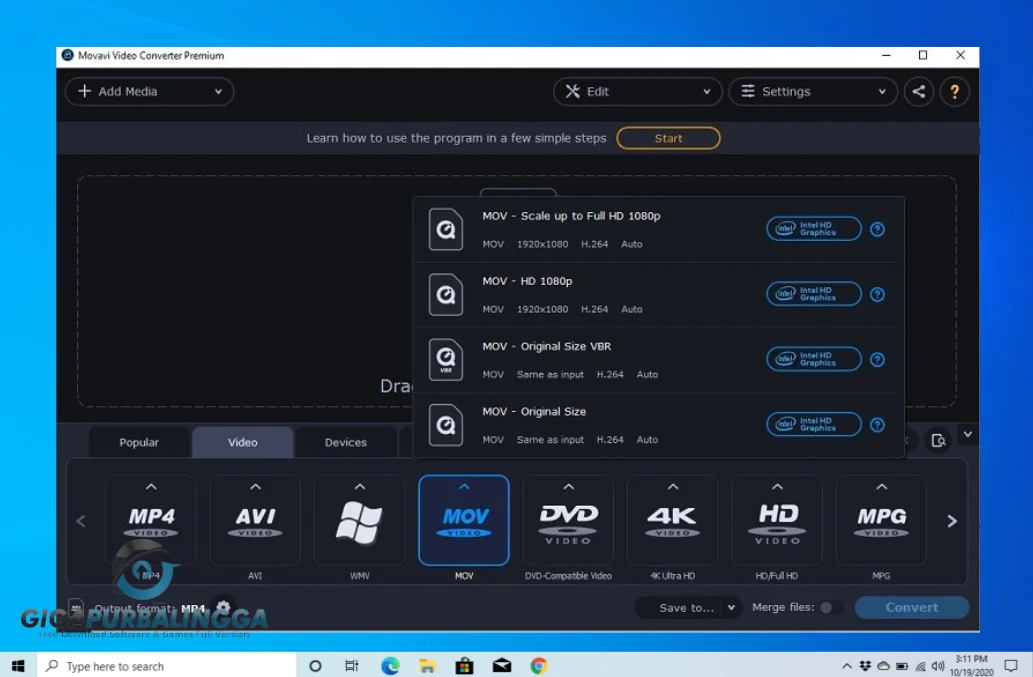
Salah satu alasan mengapa banyak orang mencari akses download movavi video converter latest version adalah kemampuan teknologinya yang mendukung akselerasi perangkat keras. Dengan memanfaatkan kekuatan GPU, proses konversi yang biasanya memakan waktu berjam-jam kini bisa selesai dalam hitungan menit. Ini sangat membantu produktivitas Anda, terutama jika Anda sering menangani proyek besar secara bersamaan.
Keamanan sistem Anda saat menjalankan aplikasi berat adalah hal yang kami perhatikan. Di Gigapurbalingga, kami selalu menyarankan pengguna untuk menggunakan sistem yang optimal. Misalnya, jika Anda adalah seorang penggemar astronomi yang sering menggunakan Previsat untuk pelacakan satelit, Anda pasti tahu betapa pentingnya software yang berjalan stabil tanpa gangguan malware.
Fitur Unggulan Movavi Video Converter Latest Version
Versi terbaru dari Movavi membawa banyak peningkatan signifikan yang membuatnya unggul dibandingkan kompetitor di kelasnya. Berikut adalah beberapa fitur utama yang akan Anda dapatkan setelah melakukan download movavi video converter latest version:
1. Teknologi SuperSpeed yang Revolusioner
Fitur SuperSpeed memungkinkan Anda untuk mengubah format video secepat melakukan proses “copy-paste”. Teknologi ini bekerja dengan mengubah kontainer file tanpa melakukan re-encoding pada aliran video, sehingga kualitasnya tetap 100% orisinal namun formatnya berubah sesuai keinginan.
2. Dukungan 180+ Format Multimedia
Anda tidak perlu khawatir tentang kompatibilitas file. Movavi video converter latest version mendukung hampir semua format populer seperti:
-
Video: MP4, MKV, AVI, MOV, WMV, WebM, FLV.
-
Audio: MP3, WAV, AAC, FLAC, OGG.
-
Gambar: GIF, JPG, PNG, RAW.
3. Integrasi Kecerdasan Buatan (AI Upscaling)
Salah satu fitur paling mutakhir dalam movavi video converter latest version adalah AI Upscaling. Fitur ini memungkinkan Anda meningkatkan resolusi video lama yang buram (misalnya dari 480p) menjadi kualitas HD yang lebih tajam. AI bekerja dengan mengisi pixel-pixel yang hilang secara cerdas, memberikan napas baru pada kenangan lama Anda.
4. Kompresi Video Tanpa Kehilangan Kualitas
Banyak pengguna di Indonesia menghadapi masalah ruang penyimpanan yang terbatas. Dengan software ini, Anda dapat mengecilkan ukuran file video secara drastis agar lebih mudah disimpan atau dikirim melalui WhatsApp dan email. Pengelolaan ruang penyimpanan ini sangat krusial, sama seperti saat Anda memantau kapasitas disk menggunakan WizTree untuk memastikan PC Anda tetap responsif.
Mengapa Harus Menggunakan Movavi Video Converter?
Di luar sana banyak sekali pilihan online converter, namun movavi video converter latest version menawarkan keunggulan yang tidak bisa diberikan oleh layanan berbasis web. Konversi offline jauh lebih aman karena data Anda tidak diunggah ke server pihak ketiga. Selain itu, Anda tidak bergantung pada kecepatan koneksi internet yang sering kali tidak stabil.
Efisiensi Kerja yang Lebih Baik
Software ini memungkinkan batch conversion, yang berarti Anda bisa memasukkan puluhan video sekaligus ke dalam antrean dan membiarkan aplikasi bekerja secara otomatis. Untuk memaksimalkan efisiensi multitasking Anda, penggunaan tool seperti WindowTop Pro sangat disarankan agar jendela konversi tetap terpantau selagi Anda mengerjakan tugas lain.
Fitur Editing Dasar
Selain konversi, Anda juga mendapatkan alat pengeditan dasar. Anda bisa memotong bagian video yang tidak diinginkan (trimming), memutar orientasi video (rotating), hingga menambahkan subtitle secara otomatis. Kemampuan mencari subtitle secara online langsung dari dalam aplikasi adalah fitur yang sangat disukai oleh komunitas pecinta film di Indonesia.
Keamanan Digital Bersama Gigapurbalingga
Kami di Gigapurbalingga berkomitmen untuk menyediakan lingkungan download yang bersih. Kami tahu bahwa kepercayaan adalah aset terbesar kami. Oleh karena itu, kami selalu menekankan bahwa Gigapurbalingga is very safe. Kami menghindari penggunaan iklan pop-up yang menjebak atau link yang mengarah ke situs berbahaya.
Keamanan ini mencakup semua kategori software yang kami sediakan. Baik Anda seorang pengembang database yang memerlukan Claris FileMaker Pro atau pengguna yang membutuhkan utilitas sistem seperti KMS Auto Net, setiap produk yang terdaftar di platform kami telah melewati tahap pengujian kualitas. Keamanan Anda adalah prioritas utama kami dalam melayani komunitas IT Indonesia.
Cara Mengoptimalkan Movavi Video Converter untuk Hasil Terbaik
Untuk mendapatkan hasil maksimal dari movavi video converter latest version, ada beberapa hal yang perlu Anda perhatikan:
-
Update Driver GPU: Pastikan driver kartu grafis Anda (NVIDIA, AMD, atau Intel) sudah versi terbaru agar fitur akselerasi perangkat keras dapat berjalan maksimal.
-
Gunakan Preset Perangkat: Jika Anda ragu tentang pengaturan bitrate atau resolusi, gunakanlah preset yang sudah disediakan untuk perangkat spesifik seperti iPhone, Samsung Galaxy, atau PlayStation.
-
Cek Ruang Penyimpanan: Sebelum melakukan konversi batch, pastikan drive tujuan memiliki ruang yang cukup.
Perbandingan: Movavi Video Converter vs Software Lain
Jika dibandingkan dengan software gratisan lainnya, movavi video converter latest version menawarkan stabilitas yang jauh lebih baik. Software gratisan sering kali menyertakan watermark atau membatasi durasi video. Dengan versi terbaru yang kami bahas di sini, Anda mendapatkan akses penuh ke semua fitur tanpa batasan yang mengganggu.
Kecepatan konversinya pun konsisten. Dalam pengujian internal, Movavi mampu memproses video 4K lebih cepat 20% dibandingkan rata-rata software sejenis. Inilah alasan mengapa profesional kreatif di seluruh dunia mempercayakan kebutuhan konversi mereka pada Movavi.
Pertanyaan yang Sering Diajukan (FAQ)
1. Apakah Movavi Video Converter mendukung video 4K?
Ya, versi terbaru ini sepenuhnya mendukung input dan output video 4K Ultra HD dengan kualitas gambar yang tetap tajam.
2. Apakah Gigapurbalingga aman untuk download software?
Sangat aman. Gigapurbalingga telah lama dikenal oleh komunitas Indonesia sebagai situs penyedia software yang bersih dari virus dan malware berbahaya.
3. Bisa kah saya mengubah video menjadi file audio MP3?
Tentu saja. Anda hanya perlu memasukkan file video dan memilih format output MP3 pada kategori Audio.
4. Apakah software ini mendukung sistem Windows 11?
Ya, movavi video converter latest version sudah dioptimalkan sepenuhnya untuk berjalan di Windows 10 dan Windows 11 (64-bit).
Kesimpulan
Mengambil kendali atas koleksi multimedia Anda kini menjadi lebih mudah dengan movavi video converter latest version. Dengan kombinasi antara kecepatan, kemudahan penggunaan, dan fitur AI yang canggih, software ini adalah investasi waktu yang sangat berharga bagi siapa pun yang bekerja dengan video.
Pastikan Anda mendapatkan file Anda dari sumber yang terpercaya. Gigapurbalingga akan terus mendukung komunitas Indonesia dengan menyediakan software berkualitas tinggi yang aman dan teruji. Jangan biarkan iklan yang mengganggu atau format file yang tidak didukung menghambat kreativitas Anda.
Kunjungi terus situs kami di https://gigapurbalingga.id/ untuk update terbaru seputar software, tips teknologi, dan berbagai tool digital lainnya yang pasti bermanfaat untuk keseharian Anda. Keamanan, kenyamanan, dan kepuasan Anda adalah semangat kami dalam berbagi.
Segera download movavi video converter latest version dan rasakan revolusi konversi video di tangan Anda!
Movavi Video Converter Latest Version Free Download Full
Jika Anda tidak tahu cara mengunduhnya maka Anda dapat mendapatkan bantuan yang tepat dari sini.
Password: Gigapurbalingga