Pernah nggak kamu sudah tamat main game RPG puluhan jam, atau lagi seru-serunya bangun kota, tiba-tiba Windows kena layar biru (BSOD), harddisk bermasalah, atau harus install ulang PC? Begitu install game-nya lagi, ternyata progress bermain kamu hilang total dari awal. Rasanya pasti malas dan bikin nyesek.
Meskipun sekarang sudah ada fitur cloud save di Steam atau platform lain, kenyataannya banyak game lama, game offline, atau game indie yang sama sekali nggak punya fitur itu.
Nah, di artikel kali ini Gigapurbalingga.id mau share satu software kecil tapi penyelamat hidup buat para gamer PC, namanya Ludusavi.
Kenapa Kamu Butuh Ludusavi?
Singkatnya begini: mencari letak folder penyimpanan (save data) game di Windows itu ribetnya minta ampun. Ada developer yang menaruh filenya di Documents, ada yang nyelip di AppData > Local, Roaming, LocalLow, bahkan ada yang ngumpet di dalam registry Windows.
Kalau kamu harus cari satu per satu secara manual, selain buang-buang waktu, resiko salah hapus atau ada file yang ketinggalan itu besar sekali.
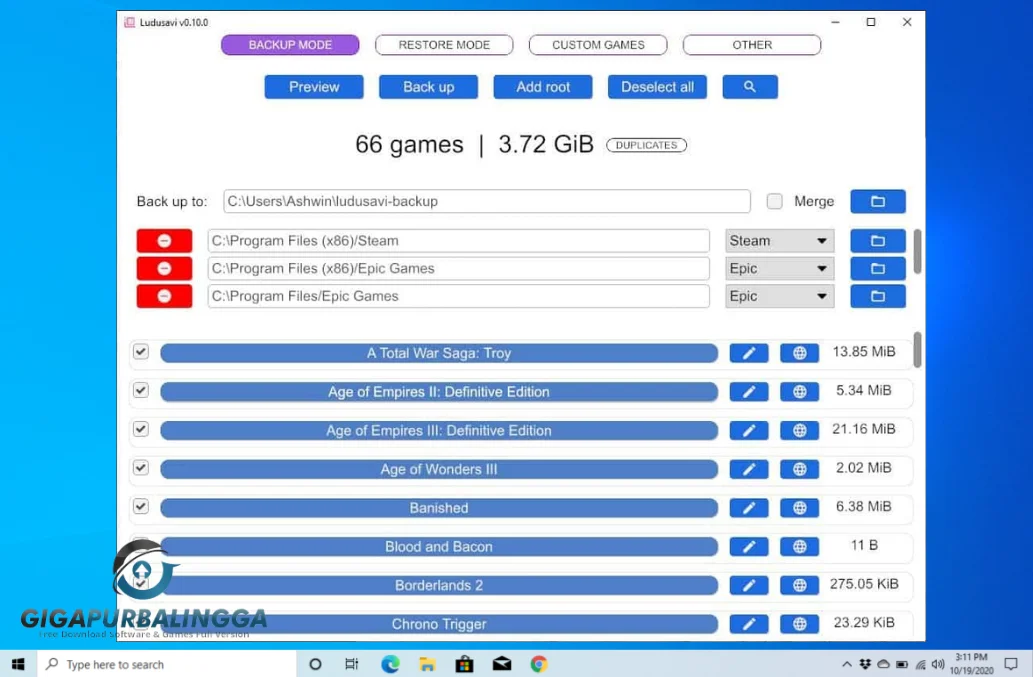
Di sinilah peran utama Ludusavi. Aplikasi gratis dan open-source ini bekerja sama langsung dengan database raksasa PCGamingWiki. Begitu kamu buka aplikasinya dan tekan tombol pindai, Ludusavi otomatis mengenali lokasi save data dari puluhan ribu judul game di PC kamu. Kamu tinggal duduk manis dan klik satu tombol untuk mencadangkan semuanya.
Hal-Hal Keren yang Bisa Dilakukan Ludusavi
1. Nggak Cuma Buat Satu Platform
Mau kamu main game dari Steam, Epic Games Store, GOG, itch.io, bahkan game versi offline/standalone sekalipun, Ludusavi bisa mendeteksinya dengan akurat tanpa pilih kasih.
2. Bisa Balik ke Save-an Sebelumnya (Rollback)
Pernah salah pilih jalan cerita atau save game kamu tiba-tiba corrupt di tengah jalan? Ludusavi bisa menyimpan beberapa versi backup sekaligus. Jadi kalau save file yang sekarang bermasalah, kamu tinggal putar balik ke file backup beberapa hari yang lalu.
3. Pindah Komputer Jadi Tanpa Beban
Ini fitur paling favorit. Kalau kamu baru rakit PC baru atau mau lanjut main di laptop gaming pas lagi liburan, kamu nggak perlu mulai game dari level 1 lagi. Tinggal salin folder hasil backup Ludusavi ke laptop kamu. Biar proses kirim file backup-nya cepat lewat koneksi WiFi tanpa perlu repot colok-cabut flashdisk, kamu bisa manfaatkan SHAREit untuk PC buat transfer arsip data save game tersebut langsung antar-laptop.
4. Beneran Ringan & Tanpa Install Ribet
Software ini dibuat pakai bahasa Rust yang terkenal kencang dan hemat memori. Ukurannya bahkan nggak sampai 30 MB, aplikasinya portabel (bisa langsung jalan tanpa perlu install ke registry), dan sama sekali nggak bikin PC kamu lemot.
Kebutuhan Sistem Minimum
Karena aplikasi ini super ringan, hampir semua jenis laptop atau PC bisa menjalankannya tanpa masalah:
-
Sistem Operasi: Windows 10, Windows 11, Windows 8.1, atau Windows 7 (32-bit & 64-bit).
-
RAM & Prosesor: Bebas, prosesor dual-core jadul dan RAM 1 GB pun sudah lancar jaya.
-
Ruang Harddisk: Sangat kecil, cukup siapkan sekitar 50 MB saja untuk aplikasinya.
Cara Pakai Ludusavi (Langkah Demi Langkah)
Cara pakainya simpel banget, ikuti saja panduan dari Gigapurbalingga.id di bawah ini:
1. Ambil File & Ekstrak
Unduh file Ludusavi lewat link di bagian bawah halaman ini. Setelah itu, ekstrak filenya menggunakan WinRAR atau 7-Zip ke folder yang kamu mau.
2. Tutup Dulu Game yang Masih Terbuka
Sebelum mulai proses scan dan backup, pastikan kamu sudah keluar dari game yang sedang kamu mainkan. Kalau file game masih terbuka, sistem Windows bakal mengunci file tersebut dan proses backup bisa gagal. Kalau di layar kamu lagi banyak jendela aplikasi atau browser yang numpuk dan kamu malas menutupnya satu per satu, kamu bisa pakai software Close All Windows supaya semua program langsung tertutup bersih dalam satu klik saja.
3. Jalankan Scan
Buka file ludusavi.exe. Masuk ke menu Back Up, lalu klik tombol Scan di pojok kanan atas. Tunggu beberapa detik, Ludusavi bakal menampilkan daftar semua game yang save datanya berhasil ditemukan di drive kamu.
4. Tentukan Tempat Menyimpan Backup
Masuk ke menu Settings. Pilih lokasi folder untuk menaruh hasil backup. Tips penting: Jangan simpan di partisi C:. Taruh di partisi D:, flashdisk, atau harddisk eksternal supaya kalau Windows kamu suatu saat rusak dan harus di-format, data save game kamu tetap aman.
5. Klik Tombol Back Up
Tandai game mana saja yang mau kamu amankan, lalu tekan tombol Back Up. Tunggu sebentar sampai muncul status centang hijau. Selesai!
6. Tips Tambahan Buat PC Gaming Kamu
Setelah semua save game kamu aman, pastikan juga PC kamu nggak lemot saat dipakai main game berikutnya. Terkadang ada banyak aplikasi background yang diam-diam jalan sendiri pas laptop baru dinyalakan. Kamu bisa merapikan daftar program startup yang nggak penting ini pakai Autorun Organizer Portable biar booting PC makin enteng dan RAM nggak kepake sia-sia.
Kenapa Download di Gigapurbalingga.id?
Kami tahu rasanya mencari software gratisan di internet yang sering kali bikin jengkel karena link iklannya muter-muter nggak jelas atau malah dapat file yang nggak bisa dibuka. Di Gigapurbalingga.id, kami selalu usahakan membagikan software yang sudah kami coba sendiri, bersih, lengkap dengan panduan praktis yang gampang dipahami oleh siapa saja.
Ludusavi Free Download Full
Jika Anda tidak tahu cara mengunduhnya maka Anda dapat mendapatkan bantuan yang tepat dari sini.
Password: Gigapurbalingga
Pertanyaan yang Sering Ditanyakan (FAQ)
Game offline atau repack bisa kedeteksi nggak?
Bisa banget. Selama struktur nama game dan lokasi foldernya standar seperti yang tercatat di database PCGamingWiki, Ludusavi bisa langsung membacanya secara otomatis. Kalaupun ada game langka yang nggak kedeteksi, kamu bisa menambahkan lokasinya secara manual lewat menu Custom Game.
Apakah pakai Ludusavi bisa bikin akun Steam kena banned?
Sama sekali nggak. Ludusavi cuma menyalin file teks/save game biasa di folder komputer kamu. Dia nggak memodifikasi sistem game, nggak menyuntikkan script (no injection), dan bukan software cheat, jadi 100% aman dari banned anti-cheat seperti VAC atau Easy Anti-Cheat.
Kalau mau restore (balikin data), caranya gimana?
Tinggal buka Ludusavi di PC baru kamu, arahkan folder backup ke lokasi tempat kamu menyimpan file cadangan tadi, masuk ke tab Restore, lalu klik tombol Restore. File akan langsung kembali ke folder asalnya masing-masing secara otomatis.