
Membagikan aktivitas di layar komputer tidak selalu membutuhkan video beresolusi tinggi dengan ukuran file yang besar. Untuk tutorial singkat, demonstrasi aplikasi, atau menunjukkan langkah tertentu di desktop, GIF sering kali menjadi format yang lebih praktis.
Salah satu software yang dibuat khusus untuk kebutuhan tersebut adalah LICEcap. Aplikasi ringan ini memungkinkan pengguna merekam area tertentu pada layar dan menyimpannya sebagai animasi GIF.
Bagi pengguna Windows yang sedang mencari download LiceCap Windows, software ini menarik karena memiliki antarmuka sederhana dan berfokus pada satu fungsi utama: membuat rekaman layar dalam bentuk GIF.
Gigapurbalingga juga menjadi salah satu tempat yang dapat Anda gunakan untuk menemukan informasi mengenai berbagai software Windows, termasuk aplikasi screen recording seperti LICEcap.
Apa Itu LiceCap untuk Windows?
LICEcap adalah aplikasi screen capture ringan yang dikembangkan untuk merekam aktivitas pada area tertentu di layar komputer.
Berbeda dengan software video editing atau screen recorder profesional yang menyediakan banyak fitur, LICEcap memiliki konsep yang jauh lebih sederhana. Pengguna cukup menentukan area layar yang ingin direkam, kemudian memulai proses recording.
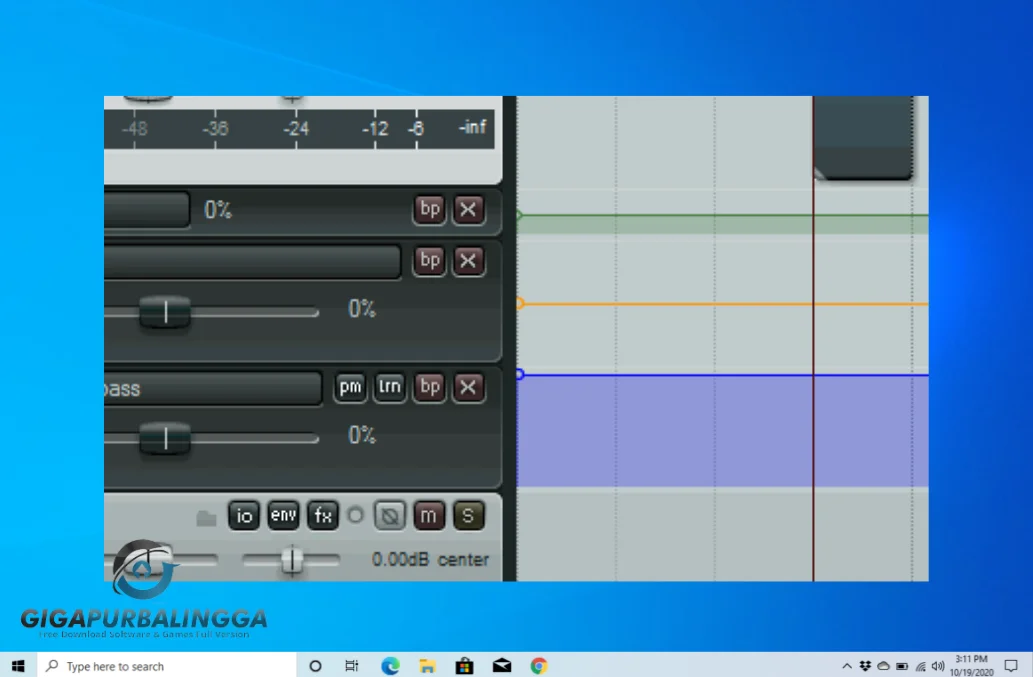
Hasil rekaman dapat disimpan dalam format GIF sehingga mudah digunakan untuk dokumentasi, tutorial singkat, demonstrasi software, atau komunikasi visual.
Karena desainnya minimalis, LICEcap cocok untuk pengguna yang tidak membutuhkan fitur kompleks seperti editing video, efek transisi, atau timeline.
Mengapa Menggunakan LiceCap?
Ada banyak aplikasi yang dapat merekam layar Windows. Namun, tidak semuanya ditujukan khusus untuk membuat GIF sederhana.
LICEcap mempunyai beberapa karakteristik yang membuatnya berbeda:
- Antarmuka sederhana.
- Fokus pada screen capture dalam format GIF.
- Dapat merekam area tertentu pada layar.
- Mendukung pengaturan frame rate.
- Proses perekaman relatif mudah dipahami.
- Cocok untuk demonstrasi singkat.
- Tidak membutuhkan workflow editing video yang rumit.
Jadi, jika kebutuhan Anda hanya menunjukkan sebuah proses di layar, menggunakan aplikasi sederhana seperti LICEcap bisa lebih praktis dibandingkan membuka software editing video berukuran besar.
Fitur Utama LiceCap Windows
1. Merekam Area Tertentu di Layar
LICEcap memungkinkan pengguna menentukan bagian layar yang ingin direkam.
Anda tidak harus merekam seluruh desktop. Cukup arahkan area recording ke jendela aplikasi atau bagian layar yang ingin ditampilkan.
Hal ini berguna ketika Anda ingin membuat GIF yang fokus pada satu aktivitas tertentu.
2. Menyimpan Rekaman sebagai GIF
Fungsi utama LICEcap adalah membuat animasi GIF dari aktivitas layar.
Format GIF sangat cocok untuk demonstrasi pendek karena penerima dapat melihat animasi tanpa harus membuka software video editing.
Contohnya:
- Menunjukkan cara menggunakan sebuah fitur software.
- Memperlihatkan animasi pada website.
- Menjelaskan bug sederhana.
- Membagikan langkah penggunaan aplikasi.
- Membuat demonstrasi singkat untuk dokumentasi.
3. Pengaturan Frame Rate
LICEcap menyediakan pengaturan frame rate yang dapat disesuaikan dengan kebutuhan.
Frame rate yang lebih tinggi dapat menghasilkan gerakan yang lebih halus, tetapi biasanya juga dapat memengaruhi ukuran file dan kebutuhan pemrosesan.
Untuk tutorial sederhana, frame rate yang moderat sering kali sudah cukup.
4. Menambahkan Judul pada Rekaman
LICEcap memiliki opsi yang dapat digunakan untuk memberikan informasi tambahan pada awal rekaman.
Fitur tersebut dapat membantu memberikan konteks ketika GIF digunakan untuk dokumentasi atau tutorial.
5. Antarmuka Minimalis
Salah satu karakteristik LICEcap adalah antarmukanya yang sederhana.
Anda tidak akan menemukan banyak panel editing seperti pada software video profesional. Pendekatan minimalis tersebut justru menjadi salah satu alasan aplikasi ini mudah digunakan untuk kebutuhan screen capture sederhana.
LiceCap Cocok untuk Apa?
LICEcap paling cocok digunakan untuk aktivitas yang tidak membutuhkan rekaman video profesional.
Tutorial Singkat
Jika Anda ingin menunjukkan cara menekan tombol tertentu atau membuka sebuah menu, GIF dapat menjelaskan proses tersebut dengan lebih jelas dibandingkan screenshot statis.
Dokumentasi Bug
Developer atau pengguna software dapat menggunakan GIF untuk menunjukkan bagaimana sebuah masalah terjadi.
Daripada menjelaskan seluruh proses menggunakan teks, beberapa detik rekaman layar terkadang sudah cukup untuk memperlihatkan masalah.
Demonstrasi Software
GIF juga dapat digunakan untuk menunjukkan fungsi sebuah aplikasi atau fitur tertentu.
Presentasi dan Dokumentasi
Untuk dokumentasi internal, animasi pendek dapat membantu pembaca memahami suatu proses tanpa harus menonton video panjang.
Komunikasi Tim
Dalam komunikasi kerja, GIF sederhana dapat digunakan untuk memperlihatkan sebuah workflow atau langkah tertentu di komputer.
Kelebihan dan Kekurangan LiceCap
Sebelum melakukan download LiceCap Windows, sebaiknya Anda mengetahui bahwa aplikasi sederhana seperti ini juga mempunyai keterbatasan.
Kelebihan
- Ringan dan sederhana.
- Fokus pada screen recording.
- Dapat membuat GIF dari aktivitas layar.
- Area recording dapat ditentukan pengguna.
- Cocok untuk tutorial singkat.
- Tidak memerlukan proses editing video yang kompleks.
- Mudah dipahami oleh pengguna baru.
Kekurangan
- Fitur editing video sangat terbatas.
- GIF bukan pilihan terbaik untuk rekaman layar yang panjang.
- Tidak ditujukan sebagai software video editing profesional.
- Fitur yang tersedia jauh lebih sederhana dibandingkan OBS Studio atau Camtasia.
- Ukuran GIF dapat menjadi besar jika area dan durasi rekaman terlalu panjang.
Karena itu, LICEcap sebaiknya dipilih berdasarkan kebutuhan. Jika Anda hanya ingin membuat GIF dari aktivitas layar, kesederhanaannya menjadi kelebihan. Namun, untuk produksi video profesional, Anda membutuhkan software yang lebih lengkap.
LiceCap vs OBS Studio
LICEcap dan OBS Studio sebenarnya dibuat untuk kebutuhan yang berbeda.
| Fitur | LICEcap | OBS Studio |
|---|---|---|
| Screen Recording | Ya | Ya |
| Fokus GIF | Ya | Tidak |
| Video Recording | Terbatas | Ya |
| Live Streaming | Tidak | Ya |
| Editing Video | Tidak | Tidak |
| Multi-source Recording | Tidak | Ya |
| Antarmuka | Sangat sederhana | Lebih kompleks |
| Cocok untuk GIF sederhana | Sangat cocok | Tidak menjadi fokus |
Jika tujuan Anda adalah membuat GIF sederhana, LICEcap lebih praktis.
Sebaliknya, jika Anda ingin merekam gameplay, membuat video tutorial panjang, melakukan streaming, atau menggabungkan beberapa sumber video, OBS Studio jauh lebih sesuai.
LiceCap vs ScreenToGif
ScreenToGif juga merupakan aplikasi Windows yang populer untuk membuat GIF dari aktivitas layar.
| Fitur | LICEcap | ScreenToGif |
|---|---|---|
| Screen Capture | Ya | Ya |
| GIF | Ya | Ya |
| Antarmuka sederhana | Ya | Ya |
| Editor GIF | Terbatas | Lebih lengkap |
| Frame-by-frame editing | Terbatas | Ya |
| Cocok untuk rekaman sederhana | Ya | Ya |
| Fitur editing | Minimal | Lebih banyak |
Jika Anda hanya membutuhkan proses recording yang sederhana, LICEcap bisa menjadi pilihan.
Namun, apabila Anda ingin mengedit frame, memotong bagian tertentu, atau melakukan pengolahan GIF sebelum menyimpannya, ScreenToGif menawarkan workflow yang lebih lengkap.
Tips Membuat GIF dengan LiceCap
Agar hasil rekaman tetap mudah digunakan, beberapa hal berikut dapat diperhatikan.
Gunakan Area Rekaman yang Kecil
Tidak perlu merekam seluruh layar jika hanya ingin menunjukkan satu aplikasi.
Semakin besar area yang direkam, semakin banyak informasi yang harus diproses dan ukuran hasil dapat menjadi lebih besar.
Jangan Membuat Rekaman Terlalu Panjang
GIF lebih cocok untuk demonstrasi pendek.
Jika Anda ingin membuat tutorial selama beberapa menit, format video seperti MP4 biasanya lebih efisien.
Pilih Frame Rate yang Sesuai
Gunakan frame rate sesuai kebutuhan. Untuk aktivitas sederhana, frame rate moderat biasanya sudah memadai.
Fokus pada Bagian Penting
Sebelum memulai recording, tentukan bagian layar yang memang ingin ditunjukkan. Ini membuat GIF lebih mudah dipahami oleh orang yang melihatnya.
Periksa Ukuran File
Setelah selesai merekam, periksa ukuran GIF. Jika terlalu besar, Anda dapat memperkecil area atau mempersingkat durasi rekaman.
Apakah LiceCap Cocok untuk Komputer Spesifikasi Rendah?
Salah satu daya tarik LICEcap adalah desainnya yang sederhana dan fokus pada satu fungsi utama.
Namun, performa tetap dapat dipengaruhi oleh resolusi area yang direkam, frame rate, aktivitas pada layar, dan kemampuan komputer.
Untuk aktivitas desktop sederhana, LICEcap dapat menjadi alternatif yang menarik dibandingkan menggunakan software screen recorder profesional yang memiliki banyak fitur tambahan.
Cara Download LiceCap Windows
Jika Anda ingin menggunakan LICEcap, pastikan Anda memperoleh software dari sumber yang dapat dipercaya dan memilih versi yang sesuai dengan sistem Windows Anda.
Pengguna yang mencari software melalui Gigapurbalingga dapat menggunakan fitur pencarian situs dan mencari LiceCap untuk menemukan halaman yang berkaitan dengan aplikasi tersebut.
Sebelum menjalankan file yang diperoleh dari internet, sebaiknya periksa file menggunakan Windows Security atau antivirus yang tersedia di komputer Anda.
Perhatikan juga nama file, versi aplikasi, serta informasi sistem sebelum melakukan instalasi atau menjalankan program.
Mengapa Memilih Gigapurbalingga?
Gigapurbalingga menyediakan berbagai informasi dan software untuk pengguna Windows dari berbagai kategori.
Selain aplikasi screen capture seperti LICEcap, Anda juga dapat menemukan software untuk kebutuhan:
- Multimedia
- Desain grafis
- Produktivitas
- Utility Windows
- Networking
- Engineering
- Editing foto dan video
Tujuan utama dari halaman software adalah membantu pengguna menemukan informasi yang relevan sebelum menggunakan sebuah aplikasi.
Untuk alasan keamanan, pengguna tetap disarankan melakukan pemeriksaan antivirus terhadap file yang diperoleh dari internet, terutama sebelum menjalankan executable atau installer.
FAQ LiceCap Windows
Apa fungsi utama LiceCap?
Fungsi utama LICEcap adalah merekam aktivitas pada area tertentu di layar dan menyimpannya sebagai animasi GIF.
Apakah LiceCap bisa digunakan untuk membuat tutorial?
Ya. LICEcap cocok untuk membuat tutorial singkat yang membutuhkan demonstrasi visual dari aktivitas pada layar.
Apakah LiceCap sama dengan OBS Studio?
Tidak. LICEcap berfokus pada pembuatan GIF dari screen capture, sedangkan OBS Studio memiliki fitur yang jauh lebih luas untuk recording dan live streaming.
Apakah LiceCap bisa merekam seluruh layar?
LICEcap dapat digunakan untuk merekam area layar yang ditentukan oleh pengguna. Anda dapat menyesuaikan area recording sesuai kebutuhan.
Apakah LiceCap cocok untuk video panjang?
Tidak ideal. GIF lebih cocok untuk demonstrasi singkat. Untuk rekaman panjang, format video seperti MP4 biasanya lebih sesuai.
LiceCap atau ScreenToGif, mana yang lebih baik?
Keduanya memiliki fungsi screen-to-GIF, tetapi LICEcap lebih minimalis sedangkan ScreenToGif menyediakan fitur pengeditan yang lebih lengkap.
Apakah GIF dari LiceCap bisa digunakan untuk dokumentasi?
Ya. GIF dapat digunakan untuk menunjukkan workflow, demonstrasi software, atau langkah tertentu dalam dokumentasi.
Kesimpulan
Download LiceCap Windows dapat menjadi pilihan bagi pengguna yang membutuhkan cara sederhana untuk merekam aktivitas layar dan membuat animasi GIF.
Keunggulan utama LICEcap bukan pada jumlah fitur, melainkan pada pendekatannya yang minimalis. Anda dapat menentukan area layar, melakukan recording, dan menghasilkan GIF tanpa harus menggunakan software editing video yang kompleks.
Untuk tutorial singkat, dokumentasi bug, demonstrasi aplikasi, atau komunikasi visual, pendekatan tersebut bisa sangat berguna.
Namun, jika Anda membutuhkan editing video, recording panjang, gameplay capture, atau live streaming, software seperti OBS Studio atau aplikasi video editor profesional akan lebih sesuai.
Bagi pengguna Indonesia yang ingin mengetahui lebih banyak tentang LICEcap dan software Windows lainnya, Gigapurbalingga dapat menjadi salah satu sumber untuk menemukan informasi software sesuai kebutuhan Anda.
Download LiceCap Windows Free and Full
Jika Anda tidak tahu cara mengunduhnya maka Anda dapat mendapatkan bantuan yang tepat dari sini.
Password: Gigapurbalingga


2 Responses