Bagi Anda yang terbiasa menatap layar monitor komputer selama berjam-jam setiap hari, ketegangan pada mata dan silau berlebih tentu sering menjadi kendala kenyamanan kerja. Salah satu aplikasi utilitas yang banyak digunakan untuk membantu menyesuaikan tampilan pencahayaan layar di Windows adalah CareUEyes Pro.
Melalui panduan komprehensif dari Gigapurbalingga.id ini, Anda dapat memahami fungsi utama, fitur unggulan, perbandingannya dengan fitur bawaan Windows, spesifikasi sistem, hingga panduan instalasi dan pengaturan layar yang optimal.
Mengenal CareUEyes Pro dan Fungsinya
Software ini adalah alat bantu utilitas yang dirancang untuk mengurangi paparan cahaya biru dari layar serta menyesuaikan temperatur warna dan kecerahan monitor agar mata tidak cepat lelah saat berhadapan dengan layar putih terang.
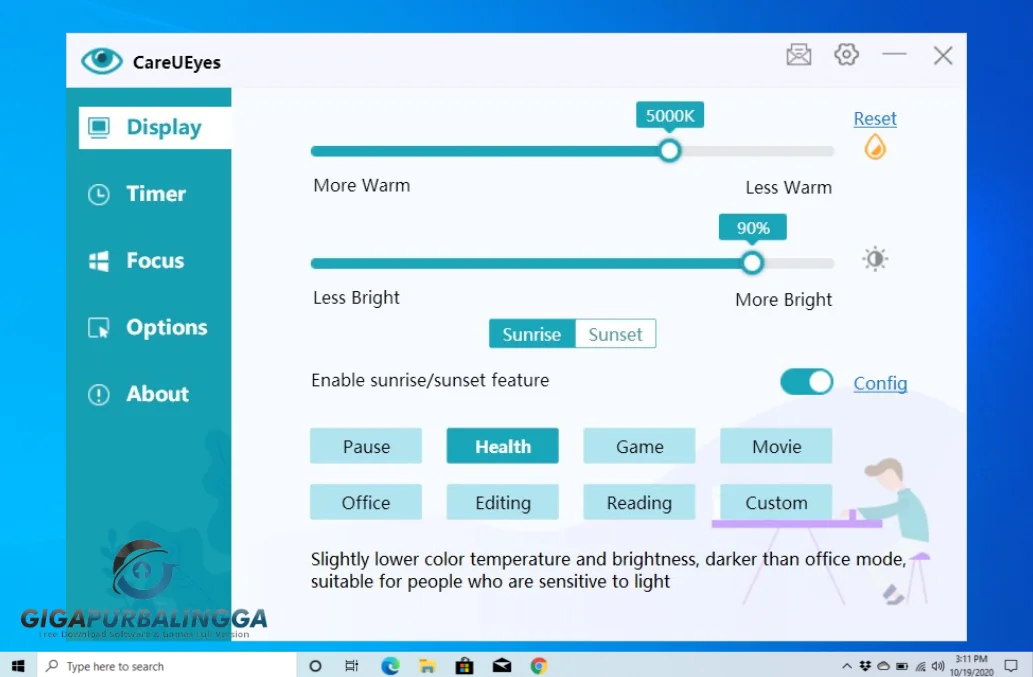
Selain pengatur warna, aplikasi ini menyertakan fitur pengingat istirahat (break reminder). Fitur ini mengajak pengguna menerapkan jeda berkala—seperti aturan praktis 20-20-20—untuk mengistirahatkan fokus pandangan dari layar secara rutin.
Kapan Software Ini Dibutuhkan?
Secara fungsional, program ini sangat membantu pengguna komputer dalam beberapa situasi harian:
-
Membaca Dokumen Teks Panjang: Mengetik dan memeriksa laporan berjam-jam pada software perkantoran seperti WPS Office Free sering membuat mata cepat lelah karena latar belakang putih yang silau. Alat ini melembutkan kontras putih tersebut.
-
Bekerja di Ruangan Minim Cahaya: Menurunkan kecerahan monitor melewati batas minimum bawaan perangkat keras monitor Anda.
-
Membangun Kebiasaan Kerja Sehat: Mengingatkan pengguna agar tidak terus-menerus duduk menatap layar tanpa jeda peregangan mata dan otot leher.
Fitur CareUEyes Pro Unggulan untuk Kenyamanan Layar
Pengatur Temperatur Warna Layar
Mengubah suhu warna monitor secara bertahap dari spektrum putih dingin (cool blue) menuju warna hangat kekuningan (warm). Pengaturan ini membuat teks di layar terasa lebih teduh saat dibaca.
Penurunan Kecerahan Ekstra Rendah
Jika kecerahan monitor Anda masih terasa menyilaukan meskipun sudah disetel ke 0% pada tombol monitor fisik, fitur dimmer digital ini mampu meredupkan cahaya layar lebih jauh secara halus.
Break Reminder (Pengingat Istirahat)
Fitur timer otomatis yang dapat disesuaikan untuk memunculkan notifikasi jeda singkat (short break) maupun istirahat panjang (long break), sehingga ritme kerja Anda tetap seimbang.
Focus Mode (Mode Fokus)
Fitur yang membuat area layar di sekitar kursor tetap terang, sementara bagian latar belakang lainnya digelapkan. Opsi ini sangat membantu saat membaca artikel panjang atau baris kode program.
Profil Tampilan Siap Pakai
Menyediakan pilihan preset otomatis seperti Office, Reading, Movie, Game, dan Night Mode yang dapat langsung diaktifkan sesuai kondisi pencahayaan di sekitar meja kerja Anda.
Perbandingan dengan Windows Night Light
Banyak pengguna bertanya mengapa perlu menggunakan aplikasi tambahan jika sistem operasi sudah memiliki fitur malam bawaan. Berikut beberapa perbedaannya:
-
Kemampuan Redup Cahaya: Fitur bawaan Windows hanya mengubah temperatur warna ke arah kuning tanpa bisa menurunkan intensitas cahaya layar di bawah standar hardware. Aplikasi ini memiliki fungsi dimmer digital independen.
-
Pengatur Waktu Istirahat: Fitur bawaan Windows tidak memiliki fitur timer atau break reminder.
-
Kustomisasi Per Aplikasi: Program ini menyediakan profil berbeda untuk membaca, menonton, atau bekerja, sedangkan fitur bawaan Windows bersifat seragam untuk semua tampilan.
Panduan Pengaturan agar Nyaman di Mata
Agar tampilan monitor tidak terasa aneh atau terlalu kuning, berikut beberapa rekomendasi pengaturan yang bisa dicoba:
-
Pengaturan di Siang Hari: Gunakan rentang temperatur antara 4500K hingga 5000K untuk mempertahankan warna visual yang tetap natural namun tidak menusuk mata.
-
Pengaturan di Malam Hari: Turunkan temperatur ke rentang 3500K hingga 4000K jika Anda bekerja di ruangan dengan lampu temaram.
-
Interval Timer Istirahat: Setel jeda singkat setiap 20–30 menit selama 20 detik, dan jeda panjang setiap 60–90 menit selama 5 menit.
Kelebihan dan Kekurangan
Kelebihan
-
Tampilan antarmuka sederhana dan sangat mudah dipahami oleh pemula.
-
Konsumsi memori RAM dan penggunaan CPU sangat rendah di latar belakang.
-
Pengaturan kecerahan digital bekerja dengan baik di hampir semua jenis panel monitor.
Kekurangan
-
Kurang cocok diaktifkan saat melakukan pekerjaan desain grafis atau color grading foto/video karena akurasi warna monitor akan tergeser.
-
Notifikasi istirahat terkadang perlu dinonaktifkan manual saat sedang memutar presentasi layar penuh.
Penggunaan untuk Menonton dan Gaming
Saat Anda beralih dari mode kerja ke mode hiburan, Anda tidak perlu menutup program ini. Cukup pilih profil Movie atau Game.
Sebagai contoh, jika Anda sering menonton serial atau film di ruangan gelap menggunakan media player seperti Total Video Player Free, memilih profil khusus film akan menjaga warna adegan tetap terlihat hidup tanpa menimbulkan silau mendadak ketika layar menampilkan adegan terang.
Apakah Aman untuk Komputer?
Aplikasi ini sangat aman untuk sistem operasi Windows Anda. Program ini tidak mengubah pengaturan firmware monitor maupun merusak driver kartu grafis. Penyesuaian warna dan kecerahan dilakukan murni melalui lapisan filter perangkat lunak (software overlay). Jika sewaktu-waktu aplikasi ditutup, kondisi tampilan layar monitor akan kembali normal ke pengaturan default sistem.
Spesifikasi Komputer yang Dibutuhkan
Sistem Operasi:
Windows 7, Windows 8, Windows 10, atau Windows 11 (Mendukung versi 32-bit dan 64-bit).
Prosesor:
Prosesor Intel atau AMD dengan kecepatan minimal 1.0 GHz.
Memori RAM:
Minimal 512 MB.
Ruang Penyimpanan:
Minimal 50 MB ruang hard disk kosong untuk instalasi.
Panduan Cara Install CareUEyes Pro
• Unduh paket arsip aplikasi melalui tautan yang disediakan di situs Gigapurbalingga.id.
• Ekstrak file yang sudah didownload menggunakan software pengarsip seperti WinRAR atau 7-Zip.
• Masuk ke folder hasil ekstrak, klik kanan pada file installer utama (setup.exe), lalu pilih opsi Run as administrator.
• Lanjutkan langkah pemasangan pada jendela setup dengan memilih Next hingga proses selesai (Finish).
• Jika paket unduhan menyertakan panduan penggunaan atau aktivasi resmi, ikuti instruksi yang tersedia dan pastikan prosesnya sesuai dengan ketentuan lisensi software.
• Buka aplikasi, tentukan profil kenyamanan warna yang diinginkan, dan sesuaikan jeda waktu istirahat sesuai ritme kerja Anda.
Cara Mengatasi Masalah Tampilan di CareUEyes Pro
Tampilan Layar Terlalu Kuning:
Buka menu pengaturan utama, lalu geser tuas temperatur warna sedikit ke kanan (ke rentang 4500K sampai 5000K) agar warna putih tetap terlihat wajar tanpa terlalu oranye.
Notifikasi Istirahat Mengganggu Saat Membuka Aplikasi Layar Penuh:
Aktifkan opsi Auto Snooze pada pengaturan agar notifikasi pengingat istirahat tertunda secara otomatis ketika Anda sedang menjalankan game atau presentasi layar penuh.
CareUEyes Pro Free Download Full
Jika Anda tidak tahu cara mengunduhnya maka Anda dapat mendapatkan bantuan yang tepat dari sini.
Password: Gigapurbalingga
Pertanyaan yang Sering Diajukan (FAQ)
Apakah aplikasi ini bisa menghemat baterai laptop?
Software ini tidak dirancang sebagai penghemat baterai. Namun, pada perangkat tertentu, menurunkan brightness dapat mengurangi konsumsi daya layar. Besarnya penghematan tergantung pada jenis panel layar perangkat dan pengaturan yang digunakan.
Apakah aplikasi ini mengganggu kinerja kartu grafis (GPU)?
Tidak. Filter warna diproses dengan sumber daya yang sangat minim sehingga tidak memengaruhi performa kartu grafis saat menjalankan tugas harian.
Mengapa membaca ulasan software di Gigapurbalingga.id?
Gigapurbalingga.id menyediakan informasi mengenai software, fitur, kebutuhan sistem, serta panduan instalasi agar pengguna dapat memahami aplikasi sebelum menggunakannya.