Kalau baru mulai belajar edit video di PC, biasanya kita langsung dihadapkan dengan satu masalah: software mana yang harus dipakai?
Pilihan di internet memang banyak. Ada yang fiturnya lengkap, tetapi interface-nya bikin pusing. Ada juga yang membutuhkan biaya langganan setiap bulan. Padahal, untuk memotong video, menambahkan musik, memberi teks, dan membuat video sederhana, kita sebenarnya tidak selalu membutuhkan aplikasi yang terlalu rumit.
Di sinilah OpenShot Video Editor for Windows cukup menarik untuk dicoba.
OpenShot merupakan video editor open-source yang dibuat untuk pengguna yang ingin melakukan editing dengan workflow yang relatif sederhana. Anda bisa menggunakannya untuk video YouTube, konten media sosial, tugas kuliah, video presentasi, sampai sekadar menggabungkan beberapa rekaman dari HP.
Bagi pengguna Indonesia yang sedang mencari software editing video gratis, Gigapurbalingga juga menjadi salah satu tempat yang sering digunakan untuk mencari informasi dan software Windows.
Apa Itu OpenShot Video Editor?
OpenShot Video Editor adalah aplikasi editing video open-source yang tersedia untuk Windows, Linux, dan macOS.
Cara kerjanya cukup mudah dipahami. Setelah membuka project, Anda tinggal memasukkan video, foto, atau audio yang ingin digunakan. File tersebut kemudian dapat disusun di timeline sesuai urutan yang diinginkan.
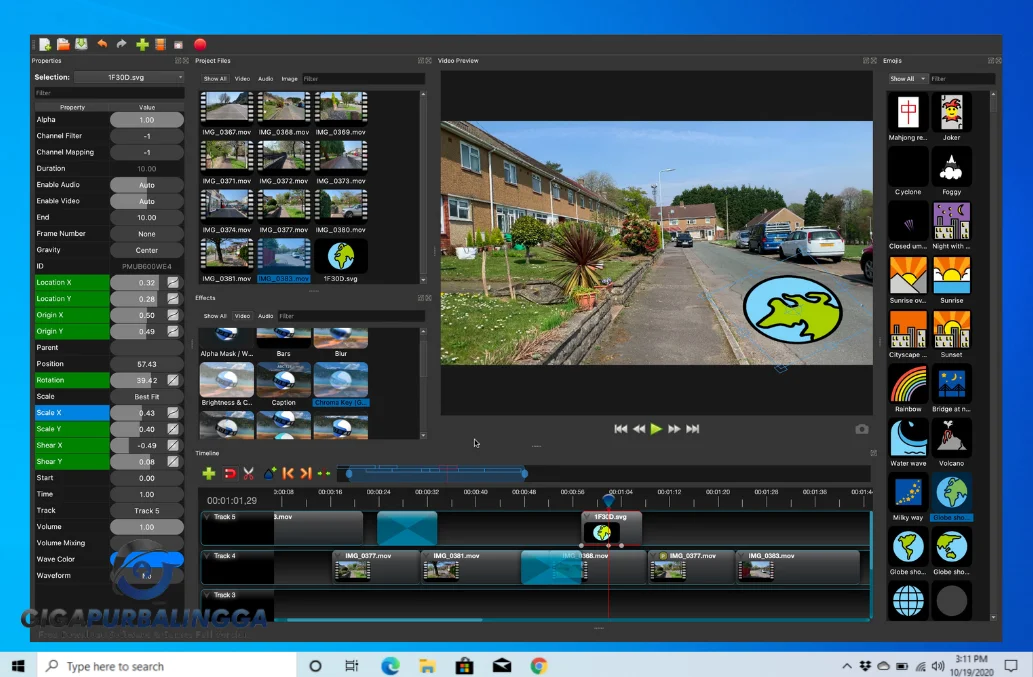
Dari sana, Anda bisa memotong bagian video yang tidak diperlukan, menggabungkan beberapa klip, menambahkan musik, memasukkan teks, serta memberikan transition dan efek.
Jadi, kalau pertanyaannya adalah:
Apakah OpenShot cocok untuk orang yang baru belajar video editing?
Jawabannya: ya, terutama untuk editing sederhana sampai menengah.
Anda tidak perlu langsung memahami semua fitur. Bahkan, untuk membuat video pertama, beberapa fungsi dasar saja sudah cukup.
Kenapa Banyak Orang Mencari OpenShot Video Editor for Windows?
Ada alasan sederhana kenapa keyword openshot video editor for windows cukup banyak dicari.
Tidak semua orang membutuhkan editor video dengan ratusan fitur profesional. Kadang kebutuhan kita jauh lebih sederhana.
Misalnya, Anda punya video perjalanan dari smartphone dan ingin:
- Memotong bagian yang tidak penting.
- Menggabungkan beberapa video.
- Menambahkan lagu.
- Memberikan judul.
- Membuat transition.
- Kemudian menyimpan hasil akhirnya.
Untuk pekerjaan seperti itu, OpenShot sudah menawarkan berbagai tool yang diperlukan.
Hal menarik lainnya adalah sifatnya yang open-source. Jadi, pengguna tidak harus memulai dengan subscription bulanan seperti yang diterapkan oleh sejumlah software editing komersial.
Tampilan OpenShot untuk Pengguna Baru
Salah satu hal yang cukup membantu dari OpenShot adalah konsep timeline-nya.
Kalau Anda pernah menggunakan editor video sebelumnya, kemungkinan besar Anda tidak akan terlalu asing dengan tampilannya.
Biasanya workflow editing berjalan seperti ini:
Import media → susun di timeline → potong video → tambahkan audio → beri efek atau teks → export.
Sederhana, tetapi justru itu yang dibutuhkan pemula.
Daripada menghabiskan waktu mencari fungsi tertentu di dalam menu yang terlalu kompleks, Anda bisa langsung fokus pada video yang sedang dibuat.
Fitur yang Bisa Digunakan di OpenShot
OpenShot bukan hanya aplikasi untuk memotong video. Ada beberapa fitur yang membuatnya cukup fleksibel untuk berbagai project.
Timeline Editing
Timeline menjadi tempat utama untuk menyusun project.
Anda dapat menempatkan beberapa video pada track yang berbeda, memindahkan posisi klip, memotong bagian tertentu, dan mengatur durasi masing-masing footage.
Untuk project sederhana, workflow seperti ini sudah lebih dari cukup.
Drag and Drop
File media dapat dimasukkan ke dalam project dengan cara yang relatif mudah.
Anda bisa menggunakan video, gambar, maupun audio sebagai bagian dari project yang sama. Setelah itu, semuanya dapat disusun kembali melalui timeline.
Bagi pemula, konsep drag-and-drop seperti ini membuat proses belajar menjadi lebih cepat.
Transition
Ingin perpindahan dari satu video ke video lain terlihat lebih halus?
OpenShot menyediakan berbagai transition yang dapat digunakan di antara klip.
Tetapi ada satu tips yang sering dilupakan editor pemula: jangan memasang transition di setiap potongan video.
Kadang cut biasa justru terlihat lebih bersih dan profesional.
Video Effects
OpenShot juga mempunyai sejumlah efek video yang dapat digunakan untuk memberikan perubahan visual pada footage.
Efek tersebut bisa digunakan sesuai kebutuhan project. Tidak perlu semuanya digunakan sekaligus.
Text dan Title
Untuk video YouTube atau tutorial, teks sering kali sangat membantu.
Anda bisa menambahkan judul pada awal video, memberikan keterangan tertentu, atau menampilkan informasi yang ingin diperhatikan penonton.
Dengan begitu, penonton tidak hanya bergantung pada audio untuk memahami isi video.
Keyframe Animation
OpenShot juga mendukung animasi menggunakan keyframe.
Fitur ini memungkinkan perubahan tertentu dilakukan secara bertahap sepanjang timeline.
Contohnya, sebuah objek dapat bergerak dari satu posisi ke posisi lainnya selama beberapa detik.
Bagi pengguna yang sudah mulai memahami editing, fitur ini bisa membuat video terasa lebih hidup.
Apakah OpenShot Bisa Dipakai untuk YouTube?
Bisa.
OpenShot dapat digunakan untuk membuat berbagai jenis konten YouTube, khususnya video yang tidak membutuhkan proses post-production terlalu kompleks.
Contohnya:
- Tutorial komputer.
- Video edukasi.
- Slideshow.
- Video perjalanan.
- Video gaming sederhana.
- Video dokumentasi.
- Konten berbasis foto dan video smartphone.
Namun, untuk produksi yang sangat kompleks seperti film profesional atau project dengan kebutuhan color grading dan compositing tingkat lanjut, Anda mungkin membutuhkan software yang memang dirancang untuk workflow tersebut.
Jadi, OpenShot lebih tepat dipandang sebagai video editor yang praktis, bukan sebagai pengganti semua aplikasi editing profesional.
OpenShot untuk Editing Video dari HP
Sekarang banyak orang merekam video menggunakan smartphone.
Masalahnya, satu kali jalan-jalan saja kadang sudah menghasilkan puluhan klip. Kalau semua klip langsung dimasukkan ke media sosial, hasilnya tentu kurang menarik.
OpenShot dapat digunakan untuk merapikan footage tersebut.
Misalnya Anda merekam perjalanan selama satu hari. Anda bisa memilih bagian terbaik, memotong klip yang terlalu panjang, menggabungkannya, lalu menambahkan musik dan teks.
Hasil akhirnya bisa menjadi video pendek yang jauh lebih enak ditonton.
Apakah OpenShot Cocok untuk Komputer Spek Rendah?
Ini pertanyaan yang cukup sering muncul.
OpenShot memang dapat digunakan pada komputer dengan spesifikasi yang tidak terlalu tinggi, tetapi performa editing tetap bergantung pada project.
Video 720p sederhana tentunya lebih ringan dibandingkan project 4K dengan banyak efek.
Beberapa faktor yang memengaruhi performa antara lain:
- Resolusi video.
- Codec yang digunakan.
- Jumlah track.
- Banyaknya efek.
- Durasi project.
- RAM.
- CPU.
- GPU.
- Kecepatan storage.
Jadi, jangan hanya melihat spesifikasi minimum software. Jenis video yang Anda edit juga sangat menentukan.
Kalau komputer mulai terasa berat saat preview, mengurangi beban project atau menggunakan media dengan resolusi yang lebih rendah untuk proses editing dapat membantu.
Tips Supaya Editing OpenShot Lebih Nyaman
Ada beberapa kebiasaan kecil yang bisa membuat workflow editing menjadi lebih rapi.
Pisahkan File Project
Sebelum mulai editing, buat folder khusus untuk project.
Misalnya:
Project Video
- Video
- Audio
- Images
- Project
- Export
Dengan cara ini, Anda tidak perlu mencari file satu per satu ketika project sudah mulai besar.
Jangan Menumpuk Terlalu Banyak Efek
Efek memang menarik, tetapi penggunaan berlebihan sering membuat video terlihat ramai.
Gunakan transition dan effect ketika memang ada alasan visual untuk menggunakannya.
Simpan Project Secara Berkala
Ini kelihatannya sepele, tetapi sangat penting.
Bayangkan sudah mengedit video selama dua jam kemudian aplikasi atau Windows mengalami masalah dan perubahan terakhir belum tersimpan.
Rasanya? Ya… cukup untuk membuat kopi yang tadinya manis berubah jadi pahit. 😄
Biasakan menyimpan project secara berkala.
Gunakan SSD Jika Memungkinkan
File video modern bisa berukuran sangat besar. SSD dapat membantu proses membaca dan menulis data menjadi lebih responsif dibandingkan hard disk lama.
OpenShot vs Video Editor Profesional
Apakah OpenShot lebih bagus daripada software profesional?
Tidak sesederhana itu.
Software yang bagus adalah software yang sesuai dengan pekerjaan.
| Kebutuhan | OpenShot |
|---|---|
| Potong video | ✅ |
| Gabungkan klip | ✅ |
| Tambahkan musik | ✅ |
| Tambahkan teks | ✅ |
| Transition | ✅ |
| Basic effects | ✅ |
| Belajar editing | ✅ |
| Video YouTube sederhana | ✅ |
| Advanced color grading | Terbatas |
| Professional post-production | Terbatas |
Kalau Anda baru belajar, fitur OpenShot bisa menjadi kelebihan karena tidak terlalu membebani pengguna dengan workflow yang rumit.
Sebaliknya, editor profesional biasanya menawarkan kontrol yang jauh lebih dalam untuk pekerjaan tertentu.
Kelebihan dan Kekurangan OpenShot
Supaya penilaiannya tetap objektif, jangan hanya melihat sisi positifnya.
Kelebihan
- Open-source.
- Relatif mudah dipelajari.
- Mendukung Windows.
- Cocok untuk editing dasar.
- Mendukung video, audio, dan gambar.
- Memiliki timeline editing.
- Menyediakan transition dan effects.
- Cocok untuk pemula.
Kekurangan
- Fitur profesional tidak selengkap software kelas industri.
- Project yang berat tetap membutuhkan hardware yang cukup.
- Editing 4K dengan banyak efek bisa membutuhkan resource besar.
- Pengguna profesional mungkin membutuhkan kontrol yang lebih mendalam.
Dengan mengetahui dua sisi tersebut, Anda bisa menentukan apakah OpenShot memang sesuai dengan kebutuhan Anda.
OpenShot Video Editor for Windows di Gigapurbalingga
Kalau Anda sedang mencari informasi tentang openshot video editor for windows, Anda mungkin juga menemukan software ini melalui Gigapurbalingga.
Gigapurbalingga sendiri menyediakan berbagai kategori software untuk pengguna Windows, mulai dari multimedia, utility, productivity, graphic design, hingga software lainnya.
Untuk software apa pun yang Anda download dari internet, tetap ada baiknya melakukan pemeriksaan file menggunakan antivirus atau Windows Security sebelum menjalankannya.
Jangan hanya melihat ukuran file atau nama software. Pastikan sumbernya jelas dan versi yang digunakan memang sesuai dengan sistem operasi Anda.
Siapa yang Sebaiknya Menggunakan OpenShot?
OpenShot cukup menarik untuk beberapa kelompok pengguna.
Pemula bisa menggunakannya untuk mempelajari dasar editing.
Pelajar dan mahasiswa dapat memakainya untuk tugas presentasi atau proyek video.
YouTuber pemula bisa membuat konten sederhana tanpa harus langsung menggunakan editor profesional.
Pengguna rumahan juga bisa menggunakannya untuk mengolah rekaman dari smartphone atau kamera.
Sementara itu, editor profesional dengan workflow yang kompleks mungkin akan lebih nyaman menggunakan aplikasi yang menawarkan fitur post-production lebih lengkap.
FAQ OpenShot Video Editor for Windows
Apakah OpenShot Video Editor gratis?
Ya. OpenShot merupakan software video editing open-source sehingga dapat digunakan tanpa subscription berbayar seperti sejumlah aplikasi editing komersial.
Apakah OpenShot tersedia untuk Windows?
Ya. OpenShot memiliki versi yang dapat digunakan pada sistem operasi Windows.
Apakah OpenShot bagus untuk pemula?
Ya. OpenShot cukup cocok untuk pemula karena konsep editing dasarnya mudah dipahami dan tidak membutuhkan workflow yang terlalu kompleks.
Apakah OpenShot bisa untuk membuat video YouTube?
Bisa. OpenShot dapat digunakan untuk membuat tutorial, vlog sederhana, slideshow, video edukasi, dan berbagai konten lainnya.
Apakah OpenShot bisa menambahkan musik?
Ya. Anda dapat memasukkan file audio ke dalam project dan mengaturnya melalui timeline.
Apakah OpenShot bisa menambahkan teks?
Bisa. OpenShot menyediakan fitur title dan text yang dapat digunakan untuk memberikan informasi tambahan di dalam video.
Apakah OpenShot bisa mengedit video 4K?
OpenShot dapat menangani project dengan resolusi tinggi, tetapi kelancaran editing sangat bergantung pada spesifikasi komputer dan kompleksitas project.
Apakah OpenShot cocok untuk laptop lama?
Untuk project sederhana, mungkin bisa. Namun, semakin tinggi resolusi dan semakin banyak efek yang digunakan, semakin besar pula kebutuhan resource komputer.
Kesimpulan
Kalau Anda sedang mencari openshot video editor for windows, OpenShot layak masuk dalam daftar software yang patut dicoba.
Kekuatan utamanya bukan karena memiliki semua fitur yang dimiliki editor profesional, melainkan karena pendekatannya yang sederhana dan sifatnya yang open-source.
Untuk memotong video, menggabungkan footage, menambahkan musik, memasukkan teks, menggunakan transition, dan membuat konten sederhana, OpenShot sudah menyediakan banyak hal yang dibutuhkan.
Bagi pemula, pelajar, content creator baru, atau pengguna yang hanya ingin mengedit video dari smartphone, software ini bisa menjadi awal yang cukup nyaman untuk belajar.
Dan kalau Anda mencari informasi software Windows lainnya, Gigapurbalingga juga menyediakan berbagai kategori software yang bisa Anda jelajahi sesuai kebutuhan.
OpenShot Video Editor for Windows Free Download Full
Jika Anda tidak tahu cara mengunduhnya maka Anda dapat mendapatkan bantuan yang tepat dari sini.
Password: Gigapurbalingga