Apakah ruang penyimpanan hard disk atau SSD Anda semakin penuh tanpa mengetahui file apa yang paling banyak memakannya? Download SpaceSniffer for Windows bisa menjadi solusi praktis untuk menganalisis penggunaan ruang disk secara visual.
SpaceSniffer merupakan aplikasi analisis penyimpanan yang membantu pengguna menemukan folder dan file berukuran besar melalui tampilan treemap. Dengan tampilan tersebut, Anda tidak perlu membuka folder satu per satu hanya untuk mencari tahu ke mana kapasitas penyimpanan Anda digunakan.
Di Gigapurbalingga, SpaceSniffer menjadi salah satu software utility yang menarik bagi pengguna Windows yang ingin memeriksa penggunaan storage secara lebih detail. Selain SpaceSniffer, Gigapurbalingga juga menyediakan berbagai informasi dan software Windows untuk kebutuhan produktivitas, multimedia, desain, dan utilitas komputer.
Apa Itu SpaceSniffer for Windows?
SpaceSniffer adalah software untuk menganalisis penggunaan ruang pada hard disk, SSD, atau media penyimpanan lain yang terhubung ke komputer Windows.
Berbeda dengan Windows Explorer yang menampilkan file dan folder dalam bentuk daftar, SpaceSniffer menggunakan Treemap Visualization. Setiap file atau folder ditampilkan sebagai sebuah kotak, sedangkan ukuran kotaknya menggambarkan jumlah ruang yang digunakan.
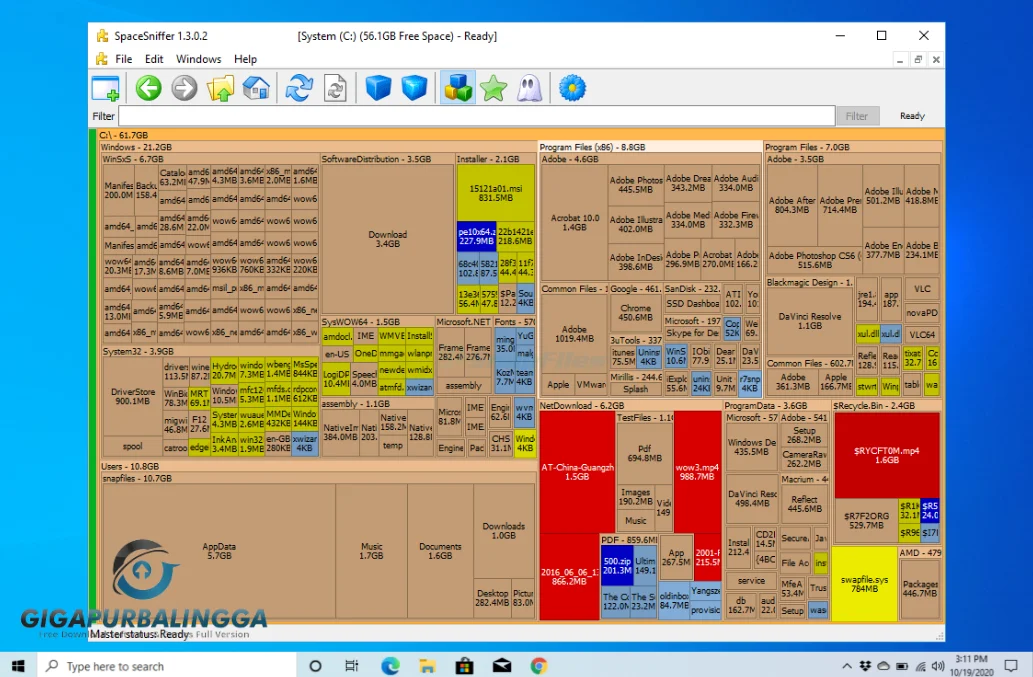
Semakin besar ukuran file atau folder, semakin besar pula area yang ditampilkan.
Pendekatan visual tersebut membuat SpaceSniffer cukup mudah digunakan ketika Anda ingin menemukan penyebab utama storage komputer cepat penuh.
Misalnya, sebuah drive berkapasitas 512 GB ternyata sudah menggunakan lebih dari 450 GB. Daripada memeriksa ratusan folder secara manual, Anda dapat melakukan pemindaian menggunakan SpaceSniffer untuk melihat bagian mana yang menggunakan ruang paling besar.
Mengapa Memilih SpaceSniffer?
Ada banyak aplikasi yang dapat digunakan untuk menganalisis disk space. Namun, SpaceSniffer mempunyai pendekatan yang cukup sederhana dan mudah dipahami.
Keunggulan utamanya adalah visualisasi.
Ketika hasil pemindaian muncul, Anda dapat langsung melihat blok berukuran besar yang menunjukkan file atau folder dengan penggunaan storage tinggi. Dari sana, Anda bisa melakukan navigasi lebih jauh untuk mengetahui isi folder tersebut.
SpaceSniffer juga cocok bagi pengguna yang tidak ingin menggunakan aplikasi dengan antarmuka terlalu rumit.
Bagi pengguna Windows yang sering menyimpan video, game, file proyek, installer, atau data berukuran besar, SpaceSniffer for Windows dapat membantu memberikan gambaran yang lebih jelas mengenai kondisi storage.
Fitur Utama SpaceSniffer
1. Treemap Visualization
Treemap merupakan fitur yang paling menonjol dari SpaceSniffer.
Setelah drive dipindai, software akan menampilkan struktur penyimpanan dalam bentuk blok-blok visual. Ukuran setiap blok menunjukkan ukuran data yang tersimpan.
Dengan melihat blok terbesar, pengguna dapat dengan cepat menemukan lokasi yang kemungkinan menjadi penyebab utama berkurangnya kapasitas disk.
2. Analisis Folder Secara Bertingkat
SpaceSniffer memungkinkan pengguna masuk lebih dalam ke sebuah folder.
Jika satu folder terlihat sangat besar, Anda dapat membukanya untuk melihat subfolder dan file di dalamnya. Proses ini dapat diteruskan sampai menemukan file tertentu yang menggunakan banyak ruang.
Fitur ini dikenal sebagai pendekatan drill-down dan sangat berguna untuk investigasi storage.
3. Filter File
SpaceSniffer menyediakan filter yang memungkinkan pengguna mempersempit hasil pencarian.
Contohnya, jika Anda ingin menemukan file video berukuran besar, filter tertentu dapat digunakan untuk menampilkan file yang sesuai dengan kriteria tersebut.
Fitur seperti ini membuat pencarian data lebih praktis dibandingkan memeriksa setiap folder secara manual.
4. Tampilan Penggunaan Disk Secara Dinamis
SpaceSniffer dapat memperbarui informasi penggunaan storage sehingga perubahan tertentu dapat terlihat pada tampilan aplikasi.
Hal tersebut berguna ketika Anda sedang melakukan proses pemeriksaan atau membersihkan file yang sudah tidak diperlukan.
5. Analisis Drive dan Folder
Anda dapat menggunakan SpaceSniffer untuk melihat penggunaan ruang pada lokasi penyimpanan yang ingin diperiksa.
Tidak hanya drive internal, media penyimpanan lain yang terhubung ke Windows juga dapat dianalisis sesuai kebutuhan.
SpaceSniffer vs WizTree
Jika Anda pernah mencari software untuk menganalisis kapasitas hard disk, kemungkinan besar Anda juga pernah menemukan WizTree.
Kedua aplikasi mempunyai tujuan yang hampir sama, tetapi pengalaman penggunaannya berbeda.
| Fitur | SpaceSniffer | WizTree |
|---|---|---|
| Visualisasi Treemap | Ya | Ya |
| Analisis folder | Ya | Ya |
| Filter file | Ya | Ya |
| Pencarian file besar | Ya | Ya |
| Fokus utama | Visualisasi | Kecepatan pemindaian |
| Navigasi visual | Sangat menonjol | Menonjol |
SpaceSniffer menarik bagi pengguna yang menyukai pendekatan visual untuk memahami struktur penyimpanan. Sementara itu, WizTree dikenal sebagai alternatif yang berfokus pada pemindaian storage dengan cepat.
Anda dapat memilih sesuai kebutuhan dan preferensi.
Kelebihan dan Kekurangan SpaceSniffer
Sebelum melakukan download SpaceSniffer for Windows, ada baiknya mengetahui kelebihan dan keterbatasannya.
Kelebihan
- Tampilan penggunaan disk mudah dipahami.
- Visualisasi treemap membantu menemukan file besar.
- Memudahkan navigasi folder.
- Memiliki fitur filter.
- Berguna untuk mencari penyebab storage cepat penuh.
- Cocok untuk berbagai kebutuhan analisis disk.
- Antarmuka relatif sederhana.
Kekurangan
- Bukan software pembersih Windows otomatis.
- Tidak semua file besar aman untuk dihapus.
- Pengguna baru mungkin membutuhkan waktu untuk memahami treemap.
- Hasil analisis tetap perlu ditafsirkan oleh pengguna.
Dengan kata lain, SpaceSniffer membantu Anda menemukan masalah, tetapi keputusan mengenai file mana yang harus dipindahkan atau dihapus tetap berada di tangan pengguna.
Apakah File Besar Boleh Dihapus?
Belum tentu.
Ini adalah salah satu hal paling penting yang harus diperhatikan ketika menggunakan aplikasi disk analyzer.
Misalnya SpaceSniffer menunjukkan sebuah folder berukuran 50 GB. Ukuran tersebut memang besar, tetapi bukan berarti folder tersebut merupakan file sampah.
Folder tersebut mungkin berisi:
- Game yang masih dimainkan.
- File proyek.
- Backup penting.
- Data aplikasi.
- File instalasi yang masih dibutuhkan.
- Database.
- File sistem Windows.
Karena itu, jangan menghapus file hanya karena ukurannya terlihat besar.
Sebaiknya periksa terlebih dahulu nama file, lokasi folder, fungsi data, dan apakah file tersebut masih dibutuhkan.
Cara Download SpaceSniffer for Windows
Jika Anda ingin menggunakan SpaceSniffer, pastikan software diperoleh dari sumber yang terpercaya dan periksa informasi versi sebelum menjalankannya.
Bagi pengguna yang mencari software melalui Gigapurbalingga, Anda dapat menggunakan fitur pencarian di situs tersebut dan mencari SpaceSniffer untuk menemukan halaman terkait.
Sebelum membuka file yang diperoleh dari internet, lakukan pemeriksaan menggunakan antivirus atau Windows Security. Langkah sederhana ini dapat membantu meningkatkan keamanan komputer.
Jika tersedia beberapa versi, perhatikan informasi seperti versi aplikasi, kompatibilitas Windows, dan detail file sebelum memilihnya.
Tips Menggunakan SpaceSniffer
Jalankan Pemindaian pada Drive yang Bermasalah
Jika Drive C: hampir penuh, Anda dapat memulai analisis dari drive tersebut. Tidak perlu langsung memeriksa seluruh media penyimpanan jika masalahnya hanya terjadi pada satu drive.
Cari File dengan Ukuran Terbesar
Setelah hasil analisis muncul, perhatikan blok yang memiliki ukuran paling besar. Area tersebut dapat menjadi titik awal untuk mengetahui penggunaan storage.
Jangan Sembarangan Menghapus Folder Sistem
Folder Windows dan folder aplikasi dapat berisi data penting. Jika Anda tidak mengetahui fungsi sebuah file, jangan menghapusnya hanya karena ukurannya besar.
Periksa Folder Download
Folder Downloads sering kali berisi installer, arsip ZIP, video, dokumen, dan file lain yang sudah tidak digunakan.
Periksa Hard Disk Eksternal
SpaceSniffer juga dapat berguna ketika hard disk eksternal atau media penyimpanan lain mulai penuh. Dengan analisis visual, Anda dapat mengetahui jenis data yang paling banyak mengambil ruang.
Siapa yang Cocok Menggunakan SpaceSniffer?
SpaceSniffer tidak hanya berguna bagi pengguna komputer berpengalaman.
Software ini dapat membantu:
- Pengguna laptop dengan SSD berkapasitas terbatas.
- Gamer dengan banyak game berukuran besar.
- Editor video.
- Fotografer.
- Desainer grafis.
- Mahasiswa.
- Pengguna yang sering mengunduh file.
- Administrator komputer.
- Pengguna yang ingin memahami penggunaan storage PC.
Bahkan jika Anda hanya mempunyai satu SSD dan sering mendapatkan notifikasi Low Disk Space, aplikasi seperti SpaceSniffer dapat membantu menemukan sumber masalah dengan lebih cepat.
Pertanyaan Umum tentang SpaceSniffer
Apakah SpaceSniffer dapat digunakan di Windows?
SpaceSniffer dirancang sebagai aplikasi untuk lingkungan Windows. Namun, sebaiknya selalu periksa persyaratan versi pada sumber software sebelum menggunakannya.
Apakah SpaceSniffer dapat menghapus file?
SpaceSniffer terutama berfungsi sebagai alat analisis penggunaan ruang. Jangan menganggapnya sebagai aplikasi pembersih otomatis yang menentukan file mana yang aman untuk dihapus.
Apakah SpaceSniffer bisa mencari file besar?
Ya. Salah satu kegunaan utama aplikasi ini adalah membantu pengguna menemukan file dan folder yang menggunakan banyak ruang.
Apa fungsi Treemap pada SpaceSniffer?
Treemap mengubah struktur penyimpanan menjadi blok visual. Ukuran blok menggambarkan ukuran file atau folder sehingga penggunaan storage lebih mudah dipahami.
SpaceSniffer atau WizTree, mana yang lebih baik?
Keduanya memiliki fungsi yang serupa. SpaceSniffer menarik untuk pengguna yang menyukai visualisasi treemap, sedangkan WizTree merupakan alternatif yang populer untuk pemindaian storage dengan cepat.
Apakah semua file besar boleh dihapus?
Tidak. File besar bisa saja merupakan data penting. Selalu pastikan fungsi file sebelum menghapusnya.
Mengapa Menggunakan Gigapurbalingga?
Gigapurbalingga menyediakan berbagai informasi mengenai software Windows dari berbagai kategori, mulai dari utility, multimedia, desain, produktivitas, hingga software pendukung lainnya.
Ketika mencari software seperti SpaceSniffer, pengguna sebaiknya tetap memperhatikan versi aplikasi, kompatibilitas sistem, serta keamanan file yang diperoleh dari internet.
Selain SpaceSniffer, Anda juga dapat menemukan software lain yang memiliki fungsi serupa untuk membantu mengelola dan menganalisis penggunaan komputer.
Kesimpulan
Download SpaceSniffer for Windows dapat menjadi pilihan bagi pengguna yang ingin mengetahui secara visual bagaimana kapasitas hard disk atau SSD digunakan.
Dengan Treemap Visualization, pengguna dapat melihat folder dan file berukuran besar tanpa harus membuka setiap lokasi secara manual. Fitur filter dan navigasi drill-down juga membuat proses analisis menjadi lebih praktis.
SpaceSniffer bukanlah alat yang secara otomatis menentukan file mana yang harus dihapus. Software ini lebih tepat digunakan sebagai alat untuk memahami penggunaan storage, kemudian pengguna dapat mengambil keputusan berdasarkan informasi yang diperoleh.
Jika Anda sedang mencari software Windows untuk membantu menganalisis ruang penyimpanan, SpaceSniffer layak untuk dipertimbangkan. Untuk mendapatkan informasi software dan utilitas Windows lainnya, Anda juga dapat menjelajahi Gigapurbalingga.
Download SpaceSniffer for Windows Free and Full
Jika Anda tidak tahu cara mengunduhnya maka Anda dapat mendapatkan bantuan yang tepat dari sini.
Password: Gigapurbalingga