
Siapa pun yang sering mengunduh file berukuran besar lewat peramban bawaan seperti Chrome atau Edge pasti pernah merasakan kekesalan yang sama: unduhan sudah mencapai 98%, tiba-tiba koneksi internet terputus sesaat, dan proses download langsung gagal tanpa bisa dilanjutkan (resume). Ujung-ujungnya, kita terpaksa mengulang proses unduhan dari angka nol lagi.
Bagi pengguna yang enggan berurusan dengan software berbayar yang sering memunculkan notifikasi lisensi kedaluwarsa, memiliki aplikasi pengelola unduhan gratis dan andal adalah solusi wajib. Salah satu download accelerator legendaris yang masih punya tempat tersendiri di Gigapurbalingga.id adalah FlashGet Free.
Aplikasi ini sudah malang melintang sejak era awal internet kabel dan tetap menjadi pilihan favorit banyak orang karena kesederhanaan, kestabilan koneksi, serta bobot aplikasinya yang luar biasa ringan di sistem Windows.
Fitur Unggulan di Dalam FlashGet Free
Meskipun saat ini banyak bermunculan aplikasi download manager modern, ada alasan kuat kenapa software legendaris ini tetap dipertahankan oleh para pengguna lama:
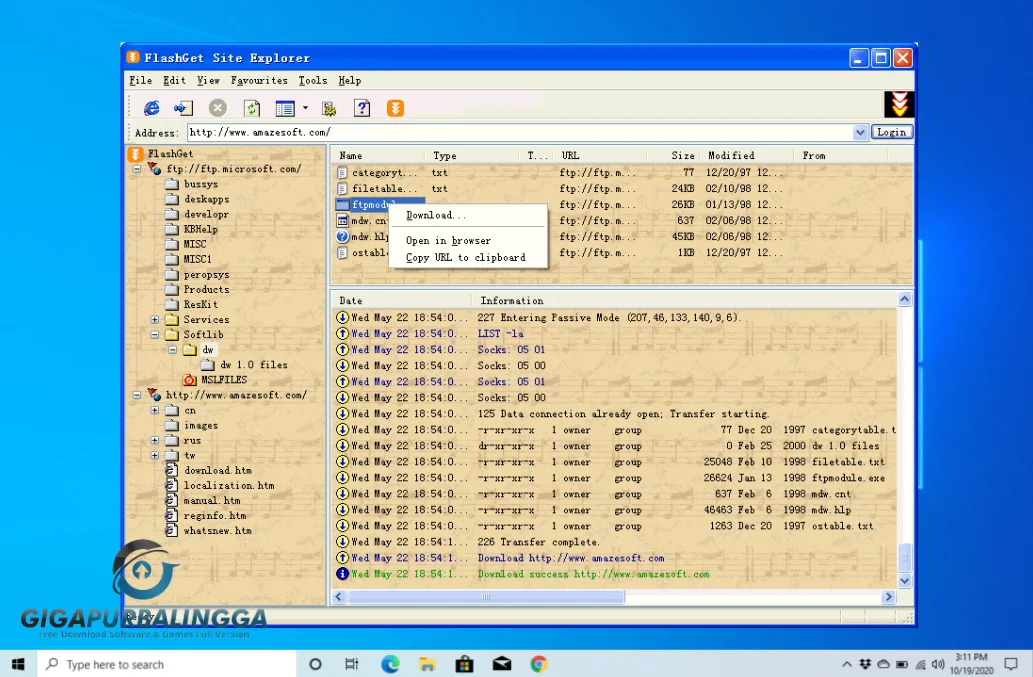
1. Teknologi Multi-Server Hyper-Threading
Teknik pemecahan file di FlashGet Free membuat proses download jadi jauh lebih stabil dan kencang. Cara kerjanya mirip dengan aplikasi akselerator modern: berkas yang kamu unduh akan dipecah menjadi beberapa bagian kecil (chunk), lalu diunduh secara simultan menggunakan beberapa koneksi sekaligus. Hasilnya, bandwidth internet rumah atau hotspot kamu bisa dimanfaatkan hingga batas maksimal.
2. Fitur Resume yang Andal
Inilah penyelamat utama saat menghadapi koneksi internet yang sering putus-nyambung. Selama server tempat file berada mendukung fitur resuming, kamu bisa menghentikan sementara (pause) proses download dan melanjutkannya kembali kapan saja tanpa takut data korup atau mengulang dari awal.
3. Dukungan Banyak Protokol Sekaligus
Dukungan multi-protokol di FlashGet Free juga sangat lengkap. Tidak cuma mengenali protokol standar seperti HTTP dan HTTPS, aplikasi ini juga sanggup menangani tautan FTP hingga protokol berkas torrent. Jadi kamu tidak perlu menginstal software torrent client terpisah hanya untuk mengambil file berukuran beberapa gigabyte.
4. Manajemen Unduhan yang Rapi
Semua berkas yang selesai diunduh akan otomatis dipilah ke dalam kategori folder yang jelas, misalnya kategori Dokumen, Software, Musik, hingga Video. Kamu tidak akan lagi kebingungan mencari letak file yang baru saja selesai diunduh.
Mengapa Tetap Memilih FlashGet Dibanding Software Lain?
Alasan banyak orang masih betah memakai FlashGet Free adalah konsumsi memorinya yang luar biasa irit. Banyak download manager zaman sekarang yang antarmukanya dibuat terlalu modern dengan animasi berat berbasis Electron, sehingga saat berjalan di latar belakang, software tersebut bisa menyedot ratusan megabyte RAM.
Sebaliknya, software ini dibangun dengan arsitektur klasik yang efisien. Saat memproses beberapa antrean unduhan sekaligus, aplikasi ini hanya memakan sedikit sekali beban prosesor dan RAM. Komputermu tetap terasa responsif dipakai untuk mengetik atau bermain game sambil menunggu file selesai diunduh.
Tips Merapikan dan Mengolah File Unduhan
Jika kamu sering mengunduh puluhan file dokumen, installer aplikasi, dan video sekaligus setiap hari, folder Downloads di komputermu pasti akan cepat berantakan. Untuk memudahkan proses sortir dan memindahkan file hasil unduhan ke harddisk eksternal, kamu bisa memadukan aplikasi ini dengan pengelola file multifungsi seperti Download Q-Dir Portable 64 Bit yang memiliki tampilan empat panel sekaligus.
Selain itu, jika berkas yang sering kamu unduh berupa video klip atau film dengan format video yang kurang cocok diputar di ponsel atau TV rumah, kamu bisa langsung mengubah formatnya menggunakan software konversi praktis seperti Movavi Video Converter. Kombinasi aplikasi unduhan yang kencang, pengelola folder yang rapi, serta converter video yang fleksibel akan membuat alur kerja digital harianmu jauh lebih menyenangkan.
Spesifikasi PC untuk Menjalankan FlashGet Free
Karena tergolong aplikasi utilitas yang sangat hemat sumber daya, hampir semua komputer masa kini maupun komputer lawas bisa menjalankannya tanpa kendala:
-
Sistem Operasi: Kompatibel dengan Windows XP, Windows 7, Windows 8, Windows 10, hingga Windows 11 (Mendukung versi 32-bit maupun 64-bit).
-
Prosesor: Minimal prosesor 1.0 GHz (Intel Pentium atau AMD setara).
-
Memori (RAM): 512 MB RAM sudah sangat cukup (1 GB ke atas tentu lebih optimal saat mengantre banyak unduhan).
-
Ruang Harddisk: Cuma butuh ruang instalasi kosong sekitar 30 MB saja.
-
Koneksi Jaringan: Sambungan internet aktif (kabel LAN, Wi-Fi, atau tethering seluler).
Cara Instalasi Langkah demi Langkah
Proses pasangnya sangat singkat dan tidak membingungkan:
-
Unduh installer FlashGet Free melalui tautan di bagian bawah artikel Gigapurbalingga.id ini.
-
Buka folder tempat penyimpanan file unduhan, lalu ekstrak arsipnya menggunakan WinRAR atau 7-Zip.
-
Klik kanan pada file installer, kemudian pilih opsi Run as administrator supaya berkas sistem dan integrasi unduhan terpasang secara sempurna.
-
Ikuti instruksi wizard di layar monitor sampai proses pemasangan tuntas.
-
Buka aplikasinya, salin tautan link unduhan yang kamu miliki, lalu klik tombol tambah tugas (New Task) untuk mulai mengunduh file dengan kecepatan optimal.
Solusi Masalah Umum Saat Menggunakan FlashGet Free
-
Kecepatan Download Tiba-Tiba Drop: Periksa pengaturan batasan kecepatan (Speed Limit) di menu opsi. Pastikan kamu memilih mode Manual Unlimited agar software tidak membatasi kuota transfer data.
-
Link Tidak Otomatis Tertangkap dari Browser: Jika integrasi otomatis ke browser tidak langsung aktif, kamu bisa menyalin (copy) tautan unduhan secara manual, lalu klik tombol New di jendela aplikasi untuk menempelkan tautan tersebut.
Tanya Jawab yang Sering Muncul (FAQ)
Apakah FlashGet Free bisa melanjutkan download yang terputus di tengah jalan?
Bisa banget. Selama server penyedia file mengizinkan fitur resume, kamu cukup menekan tombol Start kembali pada tugas unduhan yang berhenti tanpa perlu mengulang dari nol.
Apakah aplikasi ini aman dari gangguan malware atau iklan jahat?
Aman. Versi yang bersih ini tidak memuat spyware berbahaya dan tidak akan membebani sistem komputermu dengan iklan pop-up yang mengganggu.
Apakah paket unduhan di Gigapurbalingga.id terjamin keasliannya?
Pasti. Seluruh installer software yang kami sediakan di Gigapurbalingga.id selalu kami periksa dan kami tes pasang terlebih dahulu di sistem uji coba kami. Kami memastikan berkas utuh, berfungsi dengan stabil, dan siap langsung kamu gunakan.
FlashGet Free Download Full
Jika Anda tidak tahu cara mengunduhnya maka Anda dapat mendapatkan bantuan yang tepat dari sini.
Password: Gigapurbalingga




2 Responses