
SHAREit PC adalah aplikasi transfer file yang memungkinkan pengguna memindahkan foto, video, dokumen, dan berbagai jenis file antara komputer dan perangkat lain secara nirkabel.
Jika Anda menggunakan Windows 10 atau Windows 11 dDownload SHAREit PC Windows 10&11an ingin memindahkan file tanpa harus selalu menggunakan kabel USB, SHAREit dapat menjadi salah satu pilihan yang praktis. Aplikasi ini dirancang untuk membantu proses transfer antarperangkat melalui koneksi nirkabel.
Di halaman Gigapurbalingga ini, Anda dapat mengetahui lebih lengkap tentang SHAREit PC, termasuk fitur utama, kompatibilitas dengan Windows, cara menggunakan aplikasi, system requirements, kelebihan dan kekurangannya, serta hal-hal yang perlu diperhatikan sebelum menginstalnya.
SHAREit PC Information
| Information | Details |
|---|---|
| Software Name | SHAREit |
| Category | File Transfer |
| Platform | Windows PC |
| Supported Windows | Windows 10 / Windows 11 |
| Transfer Method | Wireless |
| Main Purpose | File Transfer |
| File Types | Photos, Videos, Documents and More |
| Connectivity | Wi-Fi / Local Wireless Connection |
| Developer | SHAREit |
Apa Itu SHAREit PC?
SHAREit PC adalah aplikasi yang digunakan untuk melakukan transfer file antara komputer dan perangkat lain melalui koneksi nirkabel.
Dengan aplikasi ini, pengguna dapat memindahkan berbagai jenis data seperti foto, video, dokumen, musik, dan file lainnya tanpa harus memindahkan data menggunakan flash drive setiap kali.
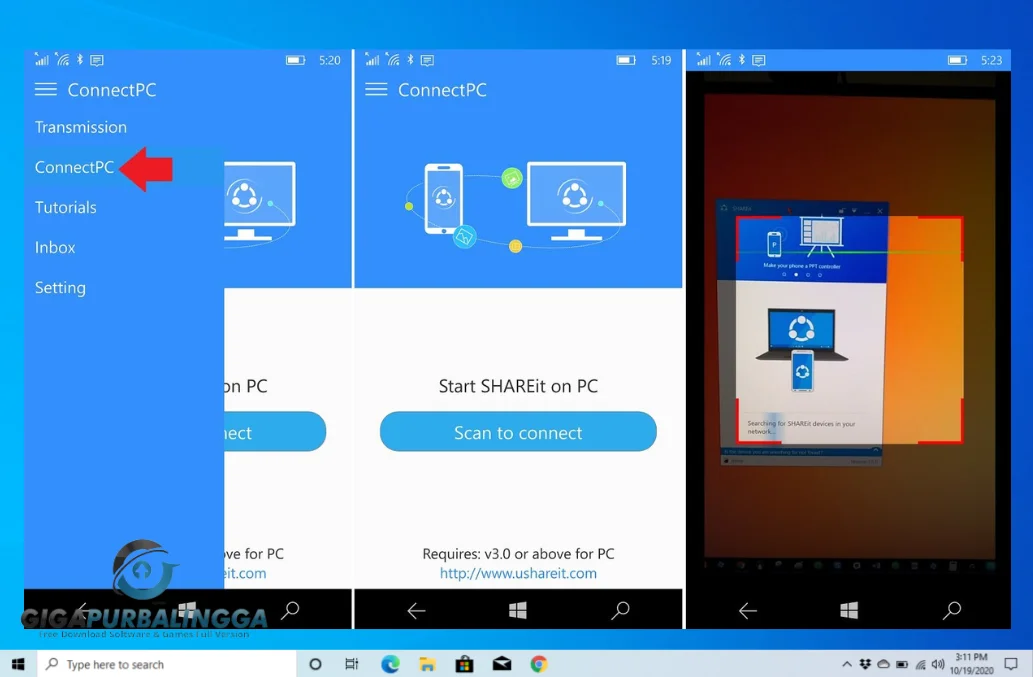
SHAREit menjadi populer karena konsepnya sederhana: kedua perangkat dihubungkan melalui koneksi nirkabel, kemudian pengguna memilih file yang ingin dikirim.
Untuk pengguna Windows 10 dan Windows 11, aplikasi semacam ini dapat berguna ketika ingin memindahkan file antara laptop, PC, smartphone, atau perangkat lain yang kompatibel.
Bagaimana SHAREit PC Bekerja?
SHAREit menggunakan koneksi nirkabel untuk memungkinkan perangkat saling berkomunikasi dan melakukan transfer data.
Secara umum, prosesnya seperti ini:
- Instal SHAREit pada perangkat yang ingin digunakan.
- Buka aplikasi pada kedua perangkat.
- Hubungkan perangkat melalui koneksi yang tersedia.
- Pilih perangkat tujuan.
- Pilih file yang ingin dikirim.
- Mulai proses transfer.
- Tunggu sampai proses selesai.
Kecepatan transfer dapat berbeda-beda tergantung hardware, kualitas koneksi nirkabel, ukuran file, jarak antarperangkat, dan kondisi jaringan.
Jadi, jangan menganggap angka kecepatan tertentu sebagai hasil yang pasti untuk setiap komputer.
Fitur Utama SHAREit PC
1. Wireless File Transfer
Fungsi utama SHAREit adalah memindahkan file tanpa harus selalu menggunakan kabel.
Ini dapat berguna ketika pengguna ingin mengirim foto, video, dokumen, atau file lainnya dari smartphone ke PC.
2. Transfer Berbagai Jenis File
SHAREit dapat digunakan untuk berbagai jenis data.
Contohnya:
- Foto
- Video
- Dokumen
- Musik
- Folder
- File kerja
- File lainnya
Jenis file yang dapat ditransfer dapat bergantung pada versi aplikasi dan perangkat yang digunakan.
3. PC dan Smartphone
Salah satu penggunaan yang umum adalah transfer data antara komputer dan smartphone.
Misalnya, Anda memiliki beberapa video di smartphone dan ingin memindahkannya ke laptop Windows.
Daripada menggunakan cloud storage untuk upload kemudian download kembali, transfer secara lokal dapat menjadi alternatif yang lebih praktis.
4. Tidak Selalu Membutuhkan Internet
Transfer lokal antarperangkat tidak sama dengan mengunggah file ke internet.
Dalam skenario koneksi lokal yang didukung aplikasi, file dapat dikirim langsung antarperangkat tanpa harus melewati layanan cloud.
Namun, koneksi dan metode pairing yang tersedia dapat berbeda tergantung versi SHAREit dan perangkat.
5. Cocok untuk File Berukuran Besar
Transfer nirkabel dapat menjadi pilihan ketika pengguna ingin memindahkan file yang ukurannya cukup besar.
Contohnya:
- Video 1080p
- Video 4K
- Koleksi foto
- Folder project
- File backup
Waktu transfer tetap bergantung pada kondisi koneksi dan kemampuan perangkat.
SHAREit PC untuk Windows 10
Jika Anda menggunakan Windows 10, kompatibilitas aplikasi harus diperiksa berdasarkan versi SHAREit yang akan digunakan.
Windows 10 masih banyak digunakan pada laptop dan PC, sehingga dukungan terhadap sistem operasi tersebut menjadi salah satu hal penting sebelum instalasi.
Pastikan juga komputer memiliki Wi-Fi adapter yang berfungsi dengan baik karena transfer nirkabel sangat bergantung pada hardware jaringan.
Download SHAREit PC Windows 10&11
Pengguna Windows 11 juga perlu memastikan bahwa versi SHAREit yang digunakan kompatibel dengan sistem mereka.
Windows 11 memiliki perubahan pada beberapa bagian networking dan security dibandingkan versi Windows sebelumnya.
Jika SHAREit mengalami masalah koneksi, langkah pertama yang sebaiknya dilakukan adalah memeriksa Wi-Fi adapter, driver, Windows Firewall, dan network settings.
Download SHAREit PC Windows 10&11 untuk Transfer Foto dan Video
SHAREit dapat berguna bagi pengguna yang sering memindahkan foto dan video dari smartphone ke PC.
Misalnya seorang content creator selesai merekam video menggunakan smartphone.
Daripada menyimpan semua video di smartphone sampai storage penuh, file dapat dipindahkan ke PC untuk:
- Video editing
- Backup
- Storage management
- Upload ke platform lain
- Arsip
Workflow seperti ini dapat membantu mengurangi ketergantungan pada kabel USB.
SHAREit untuk Pelajar
Pelajar juga dapat menggunakan aplikasi file transfer untuk memindahkan berbagai dokumen antara smartphone dan komputer.
Contohnya:
- PowerPoint
- Word documents
- Foto tugas
- Video pembelajaran
- File presentasi
Jika Anda sering bekerja antara smartphone dan laptop, wireless transfer bisa menjadi alternatif yang praktis.
SHAREit untuk Content Creator
Content creator biasanya menghasilkan file dengan ukuran cukup besar.
Video dari smartphone atau kamera dapat berukuran ratusan MB hingga beberapa GB.
Dalam situasi seperti ini, transfer nirkabel dapat membantu memindahkan footage ke komputer sebelum masuk ke software editing.
Namun, untuk workflow profesional dengan file yang sangat besar, kabel USB berkecepatan tinggi atau external SSD tetap dapat memberikan performa yang lebih konsisten.
SHAREit vs USB Cable
| Feature | SHAREit | USB Cable |
|---|---|---|
| Wireless | Yes | No |
| Cable Required | No | Yes |
| Setup | Wireless pairing | Plug and play |
| Mobility | High | Limited by cable |
| Large File Transfer | Yes | Yes |
| Speed | Depends on Wi-Fi | Depends on USB standard |
| Convenience | High | High |
| Internet Required | Not necessarily for local transfer | No |
Tidak ada satu metode yang selalu menjadi pilihan terbaik.
Untuk transfer cepat dalam kondisi tertentu, USB dapat lebih konsisten. Sementara SHAREit menawarkan kenyamanan karena tidak membutuhkan kabel.
Kelebihan SHAREit PC
Beberapa kelebihan yang membuat aplikasi seperti SHAREit menarik untuk digunakan:
- Wireless file transfer.
- Tidak perlu selalu menggunakan kabel.
- Praktis untuk transfer smartphone ke PC.
- Dapat digunakan untuk berbagai jenis file.
- Cocok untuk foto dan video.
- Berguna untuk dokumen dan file kerja.
- Interface relatif mudah dipahami.
- Dapat membantu workflow content creator.
Kekurangan SHAREit PC
Sebelum menggunakan SHAREit, ada beberapa hal yang juga perlu diperhatikan.
Ketergantungan pada koneksi wireless
Kualitas transfer sangat dipengaruhi oleh Wi-Fi adapter, driver, jarak, interference, dan kondisi koneksi.
Tidak selalu lebih cepat dari USB
Kecepatan transfer yang sebenarnya tidak sama pada setiap komputer.
Compatibility
Versi aplikasi tertentu mungkin memiliki compatibility berbeda dengan Windows atau perangkat tertentu.
Security
Saat menggunakan aplikasi transfer file, pengguna tetap harus memperhatikan perangkat yang terhubung dan file yang dibagikan.
System Requirements SHAREit PC
System requirements dapat berbeda berdasarkan versi aplikasi yang digunakan.
Sebelum instalasi, pastikan komputer memiliki:
| Requirement | Recommendation |
|---|---|
| Operating System | Windows 10 / Windows 11 |
| Processor | Modern x64-compatible CPU |
| RAM | 4 GB or more recommended |
| Storage | Sufficient free space |
| Network | Working Wi-Fi adapter |
| Connection | Wireless network capability |
| Input | Keyboard and Mouse |
Catatan: jangan menganggap tabel ini sebagai spesifikasi resmi untuk setiap versi SHAREit. Selalu periksa requirement yang disertakan dengan versi aplikasi yang Anda gunakan.
Cara Install SHAREit PC di Windows 10 & 11
Jika Anda sudah memiliki installer SHAREit yang sesuai, proses instalasinya cukup sederhana.
Step 1 – Download Installer
Download installer SHAREit PC dari sumber yang sesuai dengan versi Windows Anda.
Step 2 – Jalankan Installer
Buka file installer dan ikuti instruksi pada setup wizard.
Step 3 – Pilih Installation Location
Jika setup meminta lokasi instalasi, pilih folder yang diinginkan.
Step 4 – Selesaikan Instalasi
Tunggu hingga proses instalasi selesai.
Step 5 – Buka SHAREit
Jalankan SHAREit dari Start Menu atau desktop.
Step 6 – Hubungkan Perangkat
Buka SHAREit pada perangkat lain yang ingin dihubungkan.
Step 7 – Pilih File
Pilih foto, video, dokumen, atau file lainnya.
Step 8 – Mulai Transfer
Pilih perangkat tujuan dan mulai proses transfer.
Cara Mengirim File dari HP ke PC Menggunakan SHAREit
Salah satu penggunaan SHAREit yang paling praktis adalah memindahkan file dari smartphone ke PC.
Ikuti langkah berikut:
- Buka SHAREit pada PC.
- Buka SHAREit pada smartphone.
- Pastikan kedua perangkat memiliki konektivitas wireless yang sesuai.
- Pilih opsi untuk menghubungkan perangkat.
- Pilih PC sebagai perangkat tujuan.
- Pilih file pada smartphone.
- Tekan tombol send.
- Tunggu proses transfer selesai.
Jika perangkat tidak muncul, periksa Wi-Fi, permissions, firewall, dan network settings.
Cara Mengirim File dari PC ke HP
Proses sebaliknya juga dapat dilakukan.
- Buka SHAREit pada PC.
- Hubungkan smartphone.
- Pilih file pada komputer.
- Pilih smartphone sebagai perangkat tujuan.
- Mulai transfer.
- Tunggu sampai file selesai dikirim.
Folder tempat file diterima dapat berbeda tergantung perangkat dan versi aplikasi.
SHAREit Tidak Bisa Connect ke PC
Jika SHAREit PC tidak bisa terhubung dengan smartphone atau komputer lain, coba beberapa solusi berikut.
1. Periksa Wi-Fi
Pastikan Wi-Fi adapter Windows berfungsi dengan normal.
2. Restart SHAREit
Tutup aplikasi pada kedua perangkat kemudian buka kembali.
3. Restart Wi-Fi
Matikan dan aktifkan kembali koneksi wireless.
4. Periksa Firewall
Windows Firewall dapat memblokir koneksi aplikasi tertentu.
Periksa apakah SHAREit memiliki permission yang diperlukan.
5. Update Wi-Fi Driver
Driver jaringan yang bermasalah dapat menyebabkan koneksi wireless tidak berjalan dengan baik.
6. Dekatkan Kedua Perangkat
Jarak dan gangguan sinyal dapat memengaruhi stabilitas transfer.
SHAREit Transfer Lambat
Jika transfer SHAREit terasa lambat, jangan langsung menyimpulkan bahwa aplikasi rusak.
Kecepatan dapat dipengaruhi oleh:
- Wi-Fi adapter.
- Driver.
- Wireless interference.
- Distance.
- File size.
- Storage speed.
- CPU performance.
- Background applications.
Untuk file yang sangat besar, koneksi kabel seperti USB 3.x dapat menjadi pilihan yang lebih konsisten.
Apakah SHAREit PC Gratis?
Ketersediaan fitur dan model penggunaan dapat berbeda berdasarkan versi SHAREit.
Sebelum menggunakan installer tertentu, periksa informasi license dan software version agar Anda mengetahui fitur serta ketentuan penggunaannya.
Jika halaman download menyediakan versi tertentu, sebaiknya informasi seperti version number, file size, developer, dan license ditampilkan secara jelas kepada pengunjung.
Download SHAREit PC Windows 10 & 11
Jika Anda sedang mencari SHAREit PC Windows 10 atau Windows 11, pastikan versi installer yang digunakan sesuai dengan operating system dan hardware komputer.
Di Gigapurbalingga, halaman ini membahas SHAREit PC secara lengkap sehingga pengguna dapat memahami fungsi, fitur, compatibility, system requirements, dan cara instalasinya sebelum menggunakan software.
Sebelum menjalankan installer, selalu periksa sumber file, nama file, ukuran file, dan informasi versi.
Untuk keamanan tambahan, pengguna juga dapat melakukan pemeriksaan terhadap file installer menggunakan security software yang tersedia pada komputer.
Apakah SHAREit PC Aman Digunakan?
Keamanan aplikasi tidak hanya bergantung pada nama software, tetapi juga pada sumber installer, integritas file, permissions, dan cara aplikasi digunakan.
Karena itu, hindari menjalankan installer dari sumber yang tidak dikenal atau file yang telah dimodifikasi.
Jika Anda mendapatkan file dari internet, lakukan pemeriksaan menggunakan antivirus/security tools sebelum instalasi.
Jangan menganggap sebuah file otomatis aman hanya karena namanya terlihat seperti versi resmi.
SHAREit PC – Final Verdict
SHAREit PC dapat menjadi solusi praktis bagi pengguna Windows 10 dan Windows 11 yang ingin memindahkan file secara nirkabel.
Aplikasi ini sangat berguna untuk kebutuhan seperti transfer foto, video, dokumen, dan file antara smartphone dan komputer.
Namun, performa transfer tidak selalu sama pada setiap perangkat. Wi-Fi adapter, driver, jarak, interference, storage, dan ukuran file semuanya dapat memengaruhi kecepatan.
Jika Anda menginginkan kemudahan tanpa kabel, SHAREit layak dipertimbangkan. Untuk transfer file berukuran sangat besar atau kebutuhan profesional yang membutuhkan kecepatan stabil, koneksi USB berkecepatan tinggi masih dapat menjadi pilihan yang lebih baik.
Semoga panduan SHAREit PC Windows 10 & 11 di Gigapurbalingga ini membantu Anda memahami software sebelum melakukan instalasi dan transfer file.
FAQ
Apa itu SHAREit PC?
SHAREit PC adalah aplikasi yang digunakan untuk mentransfer file secara nirkabel antara komputer dan perangkat lain yang kompatibel.
Apakah SHAREit bisa digunakan di Windows 10?
Kompatibilitas bergantung pada versi SHAREit yang digunakan. Periksa persyaratan versi installer sebelum instalasi.
Apakah SHAREit bisa digunakan di Windows 11?
Ya, pengguna Windows 11 dapat menggunakan versi SHAREit yang kompatibel dengan sistem operasi tersebut.
Apakah SHAREit membutuhkan kabel USB?
Tidak selalu. Fungsi utama SHAREit adalah menyediakan metode transfer secara nirkabel.
Apakah SHAREit membutuhkan internet?
Transfer lokal tidak selalu membutuhkan koneksi internet aktif, tetapi metode koneksi dapat berbeda berdasarkan versi aplikasi dan perangkat.
Apakah SHAREit bisa mengirim video?
Ya, transfer video merupakan salah satu penggunaan umum aplikasi file-transfer seperti SHAREit.
Apakah SHAREit bisa mengirim file dari HP ke PC?
Ya, SHAREit dapat digunakan untuk transfer antara smartphone dan PC apabila kedua perangkat mendukung metode koneksi yang diperlukan.
Mengapa SHAREit tidak bisa connect?
Masalah dapat disebabkan oleh Wi-Fi, driver, firewall, permissions, network settings, atau compatibility.
Mengapa transfer SHAREit lambat?
Kecepatan dipengaruhi oleh Wi-Fi adapter, interference, distance, storage speed, file size, dan kondisi perangkat.
Apakah SHAREit lebih cepat daripada USB?
Tidak selalu. Kecepatan bergantung pada hardware dan koneksi. USB berkecepatan tinggi dapat lebih cepat dan konsisten dalam kondisi tertentu.
Apakah SHAREit PC aman?
Keamanan sangat bergantung pada versi dan sumber installer serta cara aplikasi digunakan. Gunakan installer dari sumber yang dapat dipercaya dan scan file sebelum menjalankannya.
Download SHAREit PC Windows 10&11 Free Full
Jika Anda tidak tahu cara mengunduhnya maka Anda dapat mendapatkan bantuan yang tepat dari sini.
Password: Gigapurbalingga




3 Responses