
Penggunaan sistem komputasi modern di era digital saat ini menempatkan aplikasi teks editor (text editor) sebagai salah satu alat kerja paling fundamental. Baik bagi pengembang perangkat lunak (software developer), pemrogram (programmer), administrator sistem, penulis konten teknis, mahasiswa, maupun pengguna komputer kasual, keberadaan pengolah teks yang cepat, stabil, ringan, dan nyaman dipandang mata adalah sebuah keharusan mendasar. Di antara berbagai kueri pencarian perangkat lunak produktivitas yang diminati pengguna sistem operasi buatan Microsoft, frasa black notepad windows 10 download menempati posisi yang sangat populer.
Aplikasi Black Notepad hadir sebagai jawaban atas tantangan kenyamanan visual yang sering diabaikan pada aplikasi pengolah teks konvensional. Selama puluhan tahun, aplikasi Notepad standar bawaan sistem operasi Windows identik dengan tampilan layar berlatar belakang putih terang (bright white canvas) dengan teks berwarna hitam. Meskipun efektif untuk penggunaan singkat, antarmuka putih yang memancarkan cahaya silau secara terus-menerus terbukti menimbulkan kelelahan mata yang signifikan saat digunakan dalam durasi panjang.
Dengan menghadirkan antarmuka bertema gelap pekat (Dark Mode / Native Dark Theme), Black Notepad mentransformasi pengalaman mengetik dan membaca kode menjadi jauh lebih ergonomis, fleksibel, dan modern. Di portal Gigapurbalingga.id, kami memahami betapa pentingnya ketersediaan perangkat lunak berkualitas tinggi yang sangat aman, bebas dari ancaman malware, serta mudah diakses oleh seluruh komunitas pengguna komputer di Indonesia.
Artikel utama berukuran komprehensif ini disusun untuk menguraikan secara mendalam seluruh lanskap topik black notepad windows 10 download. Pembahasan mencakup pengertian teknis Black Notepad, analisis keunggulan ergonomi mata dan pencegahan Computer Vision Syndrome (CVS), perbandingan mendetail dengan Notepad standar dan editor populer lain, panduan instalasi serta konfigurasi awal, hingga tips optimasi sistem operasi Windows 10 dan ekosistem utilitas pendukung secara menyeluruh.
1. Apa Itu Black Notepad untuk Windows 10?
Secara definisi teknis, Black Notepad adalah sebuah perangkat lunak pengolah teks (text editing software) independen berukuran sangat ringkas (lightweight utility) yang dirancang khusus untuk sistem operasi Windows 10, Windows 11, serta versi Windows terdahulu. Karakteristik utama yang membedakannya dari pengolah teks biasa adalah penerapan arsitektur antarmuka visual bertema gelap (Dark Palette User Interface) secara bawaan.
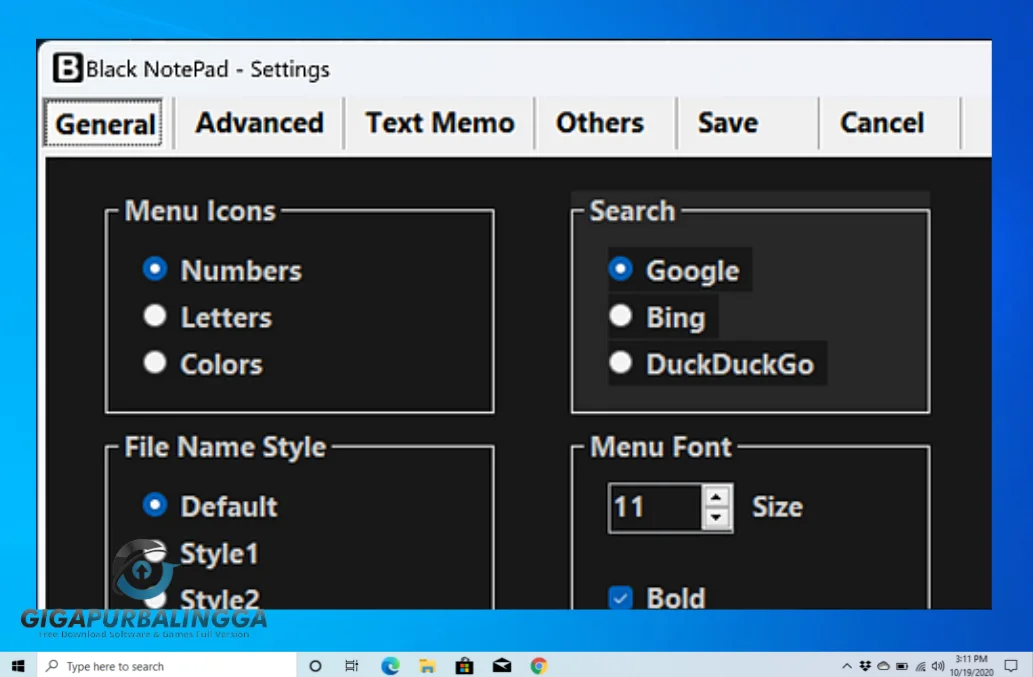
Konsep Dasar Antarmuka Dark Mode
Tidak seperti aplikasi biasa yang memerlukan pemasangan ekstensi tambahan atau modifikasi skrip tema yang rumit, Black Notepad menyajikan skema warna gelap sejak pertama kali dijalankan (out-of-the-box dark experience). Kombinasi latar belakang hitam pekat (RGB: 0, 0, 0) atau abu-abu gelap (charcoal grey) dengan font berwana terang (seperti hijau emerald, kuning pastel, atau putih bersih) menciptakan tingkat kontras yang tinggi namun lembut di mata.
Karakteristik dan Fitur Unggulan Utama:
- Ukuran Berkas Eksekusi Ekstrem Ringan: Berkas biner Black Notepad umumnya berukuran kurang dari 2 MegaByte (MB). Hal ini membuat waktu peluncuran aplikasi (startup response time) terjadi secara instan dalam hitungan milidetik.
- Kustomisasi Elemen Visual Penuh: Pengguna diberikan kebebasan untuk mengatur warna latar belakang (background color), warna teks (font color), warna garis margin, hingga warna penyorot kata (selection highlight).
- Pengelolaan Format Encoding Karakter Komplit: Mendukung pemrosesan dan penyimpanan format pengkodean karakter standar internasional, termasuk UTF-8 (dengan atau tanpa BOM), UTF-16, ANSI, ASCII, dan Unicode.
- Navigasi Multi-Dokumen (Multi-Tab Interface): Pada varian modern, aplikasi dilengkapi dengan sistem navigasi tab yang memungkinkan pengguna mengelola puluhan berkas catatan dalam satu jendela utama tanpa membuat bilah tugas (Taskbar) berantakan.
- Fitur Pencarian dan Penggantian Kata Cepat (Advanced Find & Replace): Memudahkan pemindaian kata kunci, analisis baris berkas log (log file review), dan penyuntingan masal secara akurat.
- Penomoran Baris Teks (Line Numbering Margin): Membantu para penulis skrip dan pemrogram dalam melacak posisi baris kode atau menemukan kesalahan sintaksis (syntax error) dengan presisi tinggi.
2. Mengapa Banyak Pengguna Melakukan Pencarian “Black Notepad Windows 10 Download”?
Tingginya pencarian kata kunci black notepad windows 10 download di internet dipengaruhi oleh dinamika kebutuhan pengguna komputer modern yang semakin sadar akan kenyamanan visual dan efisiensi kerja.
A. Bahaya Paparan Cahaya Silau dan Ergonomi Kesehatan Mata
Penggunaan layar komputer dengan warna latar belakang putih terang berdurasi 6 hingga 10 jam sehari memberikan beban stres pada retina mata. Fenomena ini memicu timbulnya gejala Digital Eye Strain (DES) atau Computer Vision Syndrome (CVS). Symptoms CVS mencakup:
- Mata terasa perih, merah, dan kering.
- Penglihatan ganda atau sensitivitas berlebih terhadap cahaya (photophobia).
- Ketegangan otot leher, bahu, dan sakit kepala di area kening.
Dengan menggunakan Black Notepad, intensitas pancaran cahaya dari piksel monitor dapat ditekan hingga 70%-80%. Hal ini membuat pupil mata tidak perlu bekerja ekstra keras dalam membatasi masuknya cahaya, sehingga pengguna dapat mengetik atau memeriksa dokumen selama berjam-jam dengan tingkat kenyamanan yang jauh lebih baik.
B. Penghematan Energi pada Perangkat Laptop Modern
Bagi pengguna komputer jinjing (laptop) yang sudah menggunakan teknologi panel layar OLED atau AMOLED, warna hitam dihasilkan dengan cara mematikan daya pada pendaran piksel secara individu. Artinya, saat Anda menggunakan Black Notepad dengan latar hitam murni, piksel di area dokumen tidak mengonsumsi daya listrik sama sekali. Ini memberikan dorongan nyata pada daya tahan baterai laptop Anda saat bekerja di luar ruangan.
C. Keinginan Memiliki Tampilan Visual ala IDE Pemrograman
Para pengembang perangkat lunak (coder) dan pembuat skrip terbiasa dengan lingkungan pengembangan terpadu (Integrated Development Environment / IDE) modern seperti VS Code, Sublime Text, atau PyCharm yang mengusung tema gelap. Black Notepad memberikan nuansa visual serba hitam yang elegan namun dalam versi yang jauh lebih cepat dan sederhana untuk sekadar mencatat teks cepat (quick notes).
3. Perbandingan Mendalam: Black Notepad vs Notepad Standar Windows vs Teks Editor Lain
Untuk memberikan pandangan yang komprehensif, mari kita sandingkan Black Notepad dengan beberapa pengolah teks populer lainnya di ekosistem Windows:
| Fitur & Parameter | Black Notepad | Notepad Bawaan Windows 10 | Notepad++ | Visual Studio Code |
|---|---|---|---|---|
| Tema Gelap Default | Ya (Native & Murni) | Terbatas (Abu-Abu) | Perlu Ganti Theme | Ya (Extension Support) |
| Ukuran File Biner | ~1.5 MB – 3 MB | Terintegrasi Sistem OS | ~5 MB – 12 MB | ~150 MB – 300 MB |
| Kecepatan Startup | Instant (< 0.1 Detik) | Instant (< 0.1 Detik) | Sangat Cepat (< 0.5 Detik) | Agak Lambat (1-3 Detik) |
| Penggunaan RAM | ~3 MB – 8 MB | ~2 MB – 5 MB | ~15 MB – 30 MB | ~150 MB – 400 MB |
| Dukungan Tab | Ya (Tergantung Varian) | Tidak (Edisi Lama) | Ya | Ya |
| Kustomisasi Warna | Sangat Mudah & Luas | Sangat Terbatas | Sangat Luas | Sangat Luas (Extensions) |
| Kompleksitas Fitur | Sederhana & Efisien | Sangat Sederhana | Menengah (Modder/Dev) | Kompleks (Professional Dev) |
| Fokus Penggunaan | Catatan Cepat & Reading | Catatan Kasual | Code Editing & Scripting | Full Software Development |
Dari tabel perbandingan di atas, terlihat jelas bahwa Black Notepad mengambil posisi manis (sweet spot): menghadirkan keindahan antarmuka tema gelap murni seperti IDE profesional, tetapi tetap mempertahankan kecepatan kilat dan penggunaan memori RAM yang super hemat seperti Notepad standar.
4. Panduan Langkah demi Langkah Download dan Instalasi Black Notepad di Windows 10
Di portal Gigapurbalingga.id, seluruh proses pengunduhan berkas dibuat transparan, intuitif, dan dijamin sangat aman bagi komunitas pengguna komputer di Indonesia.
Spesyaratan Sistem Minimum
Aplikasi Black Notepad sangat fleksibel dan dapat berjalan di hampir semua konfigurasi perangkat keras:
- Sistem Operasi: Windows 10 (versi 32-bit & 64-bit), kompatibel juga dengan Windows 11, Windows 8.1, dan Windows 7.
- Prosesor (CPU): Intel Pentium 4, Celeron, Core series, atau AMD Athlon/Ryzen (1 GHz atau lebih cepat).
- Memori RAM: Minimal 256 MB RAM (Rekomendasi 1 GB).
- Ruang Harddisk/SSD: Minimal 10 MB ruang penyimpanan kosong.
Prosedur Unduh Aman di Gigapurbalingga.id
- Buka peramban web (browser) favorit Anda (Chrome, Edge, Firefox).
- Kunjungi alamat resmi Gigapurbalingga.id.
- Ketikkan kata kunci black notepad windows 10 download pada kolom pencarian utama di bagian atas situs.
- Masuk ke halaman artikel yang relevan dan pilih tautan pengunduhan (download link) aman yang disediakan.
- Simpan berkas arsip terkompresi (format
.zipatau.rar) ke folder unduhan komputer Anda.
Prosedur Instalasi dan Jalankan Berkas (Portable & Installer)
- Untuk Varian Portable:
- Klik kanan pada berkas arsip yang baru diunduh, lalu pilih Extract Here atau Extract to Folder.
- Masuk ke folder hasil ekstraksi dan temukan berkas utama
BlackNotepad.exe. - Klik dua kali pada berkas tersebut untuk langsung menggunakan aplikasi tanpa melalui instalasi.
- Untuk Varian Installer (Setup):
- Buka berkas
Setup.exe. - Ikuti petunjuk wizard instalasi (Next -> Agree -> Install).
- Setelah selesai, pintasan aplikasi akan muncul di Desktop dan Start Menu Windows 10 Anda.
- Buka berkas
Cara Menjadikan Black Notepad sebagai Pembuka Berkas Default (.txt)
Agar setiap kali Anda membuka berkas teks (.txt, .log, .md) secara otomatis terbuka di Black Notepad, ikuti langkah mudah berikut:
- Cari berkas teks berformat
.txtmana saja di komputer Anda. - Klik kanan pada berkas tersebut, lalu pilih Open with → Choose another app.
- Pilih Black Notepad dari daftar aplikasi (jika tidak ada, klik More apps → Look for another app on this PC dan arahkan ke lokasi
BlackNotepad.exe). - Centang kotak bertuliskan “Always use this app to open .txt files”.
- Klik OK. Sekarang seluruh dokumen teks Anda akan langsung terbuka dengan tampilan tema gelap yang elegan.
5. Ekosistem Software dan Utilitas Pemeliharaan Sistem Komputer
Penggunaan aplikasi produktivitas seperti Black Notepad akan memberikan hasil kerja yang optimal jika didukung oleh ekosistem sistem operasi dan perangkat keras komputer yang sehat, stabil, dan terawat.
Mengapa Stabilitas Sistem Operasi Sangat Penting?
Aplikasi teks editor sering kali digunakan untuk mencatat informasi penting, konfigurasi server, atau potongan kode pemrograman. Jika sistem operasi sering mengalami crash atau Blue Screen of Death (BSOD) akibat berkas sistem yang rusak, maka risiko kehilangan data catatan yang belum sempat disimpan akan menjadi sangat tinggi.
Bagi pengguna yang berniat memperbarui atau melakukan instalasi ulang sistem operasi ke versi 64-bit yang lebih modern dan cepat, Anda dapat mempelajari panduan pengunduhan berkas citra resmi di halaman Windows 11 26H1 ISO Download 64 bit.
Manajemen Berkas Portabel dan Utilitas Sistem
Bagi pengguna yang terbiasa mengelola ratusan berkas dokumen catatan teks, berkas log sistem, atau arsip proyek di banyak folder, aplikasi manajemen berkas bawaan Windows Explorer terkkadang memiliki keterbatasan fitur. Untuk meningkatkan efisiensi pengorganisasian berkas dalam satu layar ganda, Anda dapat memanfaatkan aplikasi manajemen berkas handal seperti Multi Commander Portable Download 64bit.
Selain itu, untuk menjaga agar seluruh komponen perangkat keras komputer—seperti kartu grafis (GPU), kartu suara (Sound Card), dan chipset motherboard—dapat berkomunikasi dengan sempurna tanpa adanya bentrokan penggerak, perawatan berkala dapat ditunjang menggunakan aplikasi tepercaya seperti Driver Easy Professional.
Keamanan Unduhan dan Privasi Internet di Gigapurbalingga.id
Komitmen utama portal Gigapurbalingga.id adalah menjamin bahwa setiap berkas perangkat lunak yang disajikan di situs kami sangat aman, bebas dari malware, adware, maupun trojan pencuri data. Kami secara ketat melakukan pemindaian keamanan sebelum merilis berkas unduhan bagi publik.
Di samping mengamankan berkas di dalam komputer, menjaga kerahasiaan data pribadi saat Anda menjelajahi internet atau melakukan aktivitas transaksi digital juga sangat penting. Untuk mengamankan alur data internet dari pengawasan pihak tidak bertanggung jawab, Anda dapat menggunakan aplikasi perlindungan privasi seperti ChrisPC Free VPN. Dan setelah menyelesaikan tumpukan pekerjaan mengetik dokumen teks, Anda dapat menikmati konten multimedia berformat lengkap dengan pemutar media populer seperti The KMPlayer.
6. Tips Kustomisasi Lanjutan & Shortcut Produktivitas di Black Notepad
Agar aktivitas mengetik dan mengolah teks menjadi jauh lebih efisien, memanfaatkan tombol pintas kibor (keyboard shortcuts) serta konfigurasi lanjutan di Black Notepad adalah langkah yang sangat cerdas.
Daftar Shortcut Kibor Produktivitas Penting:
- Navigasi Berkas:
Ctrl + N: Membuat lembar dokumen catatan baru secara instan.Ctrl + O: Membuka jendela direktori untuk memilih berkas teks yang tersimpan.Ctrl + S: Menyimpan perubahan dokumen yang sedang aktif.Ctrl + Shift + S: Menyimpan dokumen dengan nama atau format berkas baru (Save As).Ctrl + W: Menutup dokumen atau tab yang sedang dibuka.
- Penyuntingan Teks:
Ctrl + Z: Mengbatalkan tindakan terakhir (Undo).Ctrl + Y: Mengulang kembali tindakan yang dibatalkan (Redo).Ctrl + A: Memblok / memilih seluruh baris teks di dalam dokumen.Ctrl + C/Ctrl + V: Menyalin (Copy) dan menempelkan (Paste) teks.Ctrl + X: Memotong (Cut) teks yang dipilih.
- Pencarian Kata & Manipulasi:
Ctrl + F: Membuka dialog pencarian kata kunci (Find).F3: Mencari kata kunci berikutnya (Find Next).Ctrl + H: Membuka dialog penggantian kata masal (Find and Replace).Ctrl + G: Melompat langsung ke nomor baris tertentu (Go to Line).
Konfigurasi Font dan Encoding yang Disarankan
Untuk mendapatkan kenyamanan visual terbaik saat menggunakan tema gelap Black Notepad, pengaturan font berikut sangat direkomendasikan:
- Jenis Font Monospaced (Untuk Kode & Log): Gunakan jenis font seperti Consolas, Cascadia Code, Fira Code, atau Courier New. Font monospaced memastikan setiap karakter huruf memiliki lebar yang persis sama, sehingga baris kode atau tabel teks terlihat rapi secara vertikal.
- Ukuran Font Ideal: Gunakan ukuran font antara 11pt hingga 14pt sesuai dengan jarak pandang mata Anda ke layar monitor.
- Format Encoding Teks: Selalu prioritaskan menyimpan berkas baru dengan pilihan encoding UTF-8. Format UTF-8 merupakan standar global modern yang memastikan karakter teks Anda dapat dibaca dengan sempurna di berbagai platform sistem operasi (Windows, Linux, macOS, Android) tanpa risiko huruf berubah menjadi simbol aneh atau terpotong.
7. Panduan Pemecahan Masalah (Troubleshooting) Penggunaan Black Notepad
Meskipun Black Notepad tergolong sebagai aplikasi yang sangat stabil dan jarang mengalami masalah, berikut adalah beberapa solusi cepat untuk kendala teknis yang mungkin Anda temui:
Problem 1: Karakter Teks Berubah Menjadi Simbol Aneh Saat Berkas Dibuka
- Penyebab: Berkas teks lama disimpan menggunakan encoding ANSI/ASCII kuno, sedangkan aplikasi mencoba membacanya dalam mode Unicode khusus.
- Solusi: Buka menu File → Reopen with Encoding → pilih ANSI atau UTF-8, lalu simpan kembali berkas tersebut.
Problem 2: Teks Memanjang ke Samping Tanpa Pindah Baris Otomatis
- Penyebab: Fitur pelipatan teks (Word Wrap) dalam posisi nonaktif.
- Solusi: Aktifkan opsi Word Wrap pada menu Format atau View (atau tekan shortcut
Alt + Z). Teks secara otomatis akan menyesuaikan lebarnya dengan ukuran jendela aplikasi Anda.
Problem 3: Warna Teks Terlalu Gelap sehingga Sulit Dibaca
- Penyebab: Skema warna teks (foreground color) diatur terlalu dekat dengan warna latar belakang hitam.
- Solusi: Masuk ke menu Settings / Color Scheme, lalu ubah warna teks utama menjadi warna cerah dengan kontras tinggi seperti kuning pastel (
#FFFF80), hijau terang (#00FF80), atau putih murni (#FFFFFF).
8. Frequently Asked Questions (FAQ)
Berikut adalah jawaban lengkap atas pertanyaan-pertanyaan yang paling sering diajukan seputar pencarian dan penggunaan Black Notepad:
1. Apa itu aplikasi Black Notepad untuk Windows 10?
Black Notepad adalah aplikasi teks editor independen berlatar belakang gelap (Dark Mode) yang dirancang khusus untuk menggantikan Notepad standar Windows guna memberikan pengalaman membaca dan mengetik teks yang lebih ergonomis dan nyaman di mata.
2. Apakah proses black notepad windows 10 download di Gigapurbalingga.id aman?
Ya, sangat aman. Seluruh berkas perangkat lunak yang disajikan di portal Gigapurbalingga.id telah melalui uji pindaian keamanan sistem terpercaya, bebas dari ancaman virus, malware, adware, maupun trojan berbahaya.
3. Apakah Black Notepad merupakan aplikasi gratis?
Ya, aplikasi Black Notepad dapat diunduh, diinstal, dan digunakan secara penuh tanpa dipungut biaya lisensi (100% Free / Open Source).
4. Apakah Black Notepad kompatibel dengan Windows 11?
Tentu saja. Selain berjalan sangat lancar di Windows 10 (versi 32-bit & 64-bit), Black Notepad juga kompatibel penuh dengan sistem operasi Windows 11, Windows 8.1, dan Windows 7.
5. Mengapa latar belakang hitam (Dark Mode) lebih baik untuk mata?
Latar belakang hitam mengurangi pancaran cahaya silau dan paparan cahaya biru (blue light) dari layar monitor secara drastis, sehingga mencegah timbulnya mata lelah, mata kering, dan sakit kepala (Computer Vision Syndrome).
6. Apakah Black Notepad mendukung format berkas selain .txt?
Ya, Black Notepad dapat membuka dan menyunting berbagai format berkas berbasis teks seperti .log, .md (Markdown), .xml, .json, .csv, .bat, .ini, .cpp, .py, .js, dan .css.
7. Bagaimana cara menjadikan Black Notepad sebagai aplikasi default untuk berkas .txt?
Klik kanan berkas .txt → pilih Open with → pilih Choose another app → pilih Black Notepad → centang kotak “Always use this app to open .txt files” → klik OK.
8. Apa perbedaan utama antara Black Notepad dan Notepad bawaan Windows?
Black Notepad mengusung tema gelap murni secara default, mendukung kustomisasi warna teks/latar belakang secara luas, dilengkapi penomoran baris, serta memiliki fitur navigasi yang lebih modern dibandingkan Notepad bawaan versi lama.
9. Apakah ketersediaan varian Portable aman digunakan dari USB Flashdisk?
Ya, varian portable sangat aman dan praktis karena tidak menuliskan entri registri permanen di sistem, sehingga dapat dijalankan langsung dari USB Flashdisk di komputer mana saja.
10. Apakah Black Notepad menghemat baterai laptop?
Ya, pada laptop yang menggunakan panel layar OLED atau AMOLED, tampilan latar belakang hitam murni terbukti menghemat konsumsi energi baterai secara signifikan.
9. Kesimpulan
Melakukan pencarian dan pengunduhan perangkat lunak dengan kata kunci black notepad windows 10 download merupakan keputusan yang sangat tepat bagi siapapun yang menginginkan aplikasi teks editor yang cepat, ringan, stabil, dan ramah di mata. Dengan balutan antarmuka bertema gelap murni (Native Dark Theme), aplikasi ini tidak hanya mempercantik tampilan komputasi Anda, melainkan juga menjaga kesehatan retina mata dari ancaman kelelahan visual akibat paparan sinar silau monitor.
Dapatkan berkas aplikasi terlengkap, teruji, dan terjamin sangat aman hanya melalui portal resmi Gigapurbalingga.id. Nikmati pengalaman mengetik catatan dan mengolah kode teks terbaik di Windows 10 dengan dukungan perangkat lunak yang andal, efisien, dan tepercaya.
Black Notepad Windows 10 Free Download Full
Jika Anda tidak tahu cara mengunduhnya maka Anda dapat mendapatkan bantuan yang tepat dari sini.
Password: Gigapurbalingga


2 Responses