
Banyak orang mengira era kepingan disc fisik sudah benar-benar tamat sejak flashdisk dan penyimpanan cloud mendominasi. Tapi kenyataannya di lapangan sedikit berbeda. Berkas dengan format disc image seperti ISO masih menjadi standar utama untuk berbagai kebutuhan, mulai dari mendistribusikan sistem operasi Windows, mengarsipkan game-game lama, hingga mencadangkan data proyek penting ke kepingan Blu-ray agar bebas dari serangan ransomware.
Masalahnya, mencari software pengelola file image yang pas di zaman sekarang itu gampang-gampang susah. Beberapa software legendaris yang dulu sering kita pakai kini ukurannya membengkak, proses instalasinya dijejali fitur yang jarang terpakai, dan antarmukanya terasa berat di komputer spesifikasi pas-pasan.
Salah satu tool yang paling konsisten kami rekomendasikan di Gigapurbalingga.id adalah ISO Workshop Professional. Software ini dibuat untuk kamu yang menginginkan utilitas disc management yang ringkas, cepat, dan bekerja tanpa banyak drama teknis.
Mengenal Lebih Dalam Fitur ISO Workshop Professional
Begitu kamu membuka aplikasinya, kamu tidak akan disambut oleh deretan menu dropdown yang membingungkan. Tampilannya langsung menyajikan lima modul kerja utama dengan ikon yang jelas. Berikut ulasan fungsi dari masing-masing fiturnya:
1. Membuat Berkas ISO Baru (Make ISO)
Fitur ini berguna saat kamu ingin menyatukan berbagai file atau folder yang berserakan di komputer menjadi satu wadah file ISO utuh. Misalnya, kamu punya folder berisi foto dokumentasi kerja atau berkas installer software yang ingin kamu arsipkan. Cukup masukkan foldernya ke aplikasi, beri label nama, dan simpan menjadi satu berkas image. Menyimpan data dalam format ISO juga meminimalkan risiko file dirusak oleh virus lokal di komputer.
2. Membakar Data ke CD, DVD, dan Blu-ray (Burn Image)
Salah satu keunggulan dari ISO Workshop Professional adalah mesin burning-nya yang stabil. Kamu bisa membakar berbagai format image langsung ke media fisik. Aplikasi ini mendukung CD standar, DVD single atau dual layer, hingga kepingan Blu-ray Disc berkapasitas besar. Kamu juga bebas mengatur kecepatan tulis (write speed). Tips dari kami: selalu gunakan kecepatan tulis menengah atau rendah agar optik drive bekerja lebih tenang dan datanya terbaca sempurna tanpa error.
3. Ekstraksi File Tanpa Repot (Extract Files)
Pernahkah kamu mendownload file ISO game atau software yang ukurannya sampai puluhan gigabyte, padahal kamu hanya butuh satu file text petunjuk atau folder installer tertentu di dalamnya? Dengan fitur ekstraksi ini, kamu tidak perlu menginstal software virtual drive terpisah hanya untuk melihat isinya. Cukup buka filenya di jendela ekstraksi, pilih folder atau file yang kamu cari, lalu tarik keluar ke desktop dalam hitungan detik.
4. Mengubah Format Disc Image (Convert Image)
Bagi yang gemar mengoleksi game retro atau software lawas, kamu pasti sering menemukan file berekstensi asing seperti BIN, NRG, MDF, CDI, bahkan DMG bawaan sistem Mac. Format-format tersebut biasanya tidak bisa dibuka langsung oleh Windows modern. Nah, fitur konversi di dalam ISO Workshop Professional ini akan sangat membantu. Kamu bisa mengubah format-format asing tadi menjadi berkas ISO standar agar bisa dibaca langsung oleh Windows 10 atau Windows 11 tanpa aplikasi tambahan.
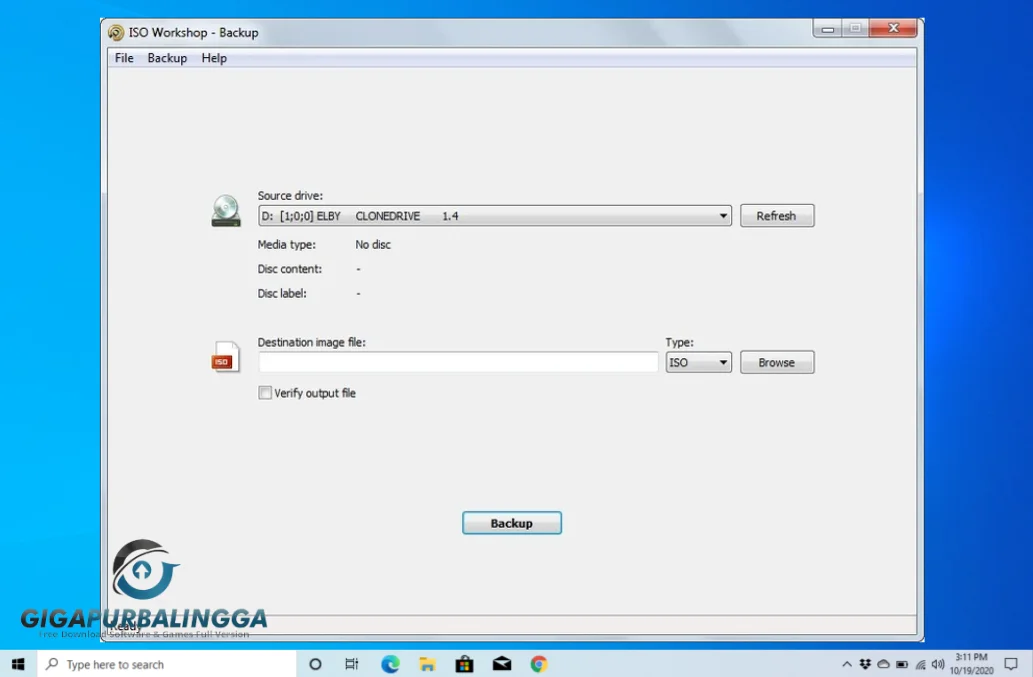
5. Salin Kepingan Fisik Menjadi Berkas Digital (Backup Disc)
Punya koleksi kepingan CD album musik langka atau DVD sistem operasi lama yang takut rusak karena jamur dan goresan? Fitur duplikasi ini bisa menyalin data dari kepingan disc fisik secara 1:1 menjadi file ISO di harddisk komputermu. Ini adalah cara termudah menyelamatkan data fisik sebelum piringan disc-mu benar-benar rusak dan tidak bisa dibaca optik.
Mengapa Memilih ISO Workshop Professional Dibanding Alternatif Lain?
Jika dibandingkan dengan kompetitor kawakan seperti Nero, PowerISO, atau UltraISO, apa yang membuat software ini menarik? Jawabannya ada pada kesederhanaan dan efisiensi.
Banyak software burning lawas terasa kaku dan memakan RAM cukup besar ketika memproses file berukuran raksasa. Selain itu, beberapa di antaranya menjejalkan driver virtual drive otomatis ke sistem operasi yang kadang malah memicu konflik driver di Windows edisi baru.
Di sisi lain, software ini dirancang sangat bersih. Penggunaan memorinya sangat kecil saat proses pembakaran atau konversi berlangsung. Komputermu tetap bisa dipakai mengetik atau browsing santai tanpa khawatir proses pembakaran kepingan DVD menjadi macet di tengah jalan.
Spesifikasi Komputer untuk Menjalankan ISO Workshop Professional
Kamu tidak memerlukan PC gaming atau laptop berspesifikasi tinggi untuk menggunakan software ini. Bahkan laptop kantor keluaran belasan tahun lalu masih sanggup menjalankannya dengan mulus:
-
Sistem Operasi: Windows 7, Windows 8, Windows 8.1, Windows 10, dan Windows 11 (Mendukung versi 32-bit maupun 64-bit).
-
Prosesor: Minimal prosesor dengan clock speed 1.0 GHz (Intel atau AMD).
-
Memori RAM: 512 MB sudah cukup untuk penggunaan ringan, namun disarankan minimal 1 GB ke atas jika sering mengolah file image DVD atau Blu-ray.
-
Kapasitas Penyimpanan: Hanya butuh sekitar 50 MB ruang harddisk kosong untuk menaruh aplikasinya.
-
Perangkat Tambahan: Optical drive hanya kamu perlukan bila hendak membakar file atau menyalin data dari keping disc fisik.
Panduan Instalasi Langkah demi Langkah
Proses pemasangannya sangat sederhana dan tidak ribet. Ikuti langkah berikut:
-
Unduh installer ISO Workshop Professional lewat tautan yang sudah kami persiapkan di bagian bawah halaman Gigapurbalingga.id ini.
-
Buka folder unduhan, lalu ekstrak file arsipnya menggunakan WinRAR atau 7-Zip versi terbaru.
-
Klik kanan pada file instalasi, lalu jalankan dengan memilih opsi Run as administrator. Langkah ini penting supaya installer mendapatkan izin penuh dari sistem Windows.
-
Ikuti panduan pemasangan di layar hingga selesai.
-
Jalankan aplikasi lewat menu Start atau pintasan di layar desktop, dan software siap kamu gunakan sesuai kebutuhan.
Solusi Masalah Teknis Saat Memakai ISO Workshop Professional
-
Proses Burning Sering Berhenti atau Gagal: Ini kendala yang paling sering ditanyakan pembaca. Penyebab utamanya jarang berasal dari aplikasinya, melainkan karena kepingan disc yang kamu pakai kotor atau tergores, lensa optik burner yang sudah berdebu, atau kamu memilih kecepatan burning terlalu tinggi. Turunkan kecepatan tulis ke 4x atau 8x untuk kepingan DVD.
-
File ISO Tidak Mau Dibuka: Pastikan file yang kamu download tidak corrupt saat proses pengunduhan. Cek ukuran file aslinya dan bandingkan dengan file yang tersimpan di harddisk kamu.
Tanya Jawab yang Sering Muncul (FAQ)
Apakah ISO Workshop Professional bisa berjalan normal di Windows 11?
Bisa banget. Versi terbaru ini sudah disesuaikan agar kompatibel penuh dengan lingkungan Windows 11 terbaru tanpa ada kendala sistem maupun bug tampilan.
Apakah aplikasi ini bisa dipakai membuat bootable flashdisk?
Fokus utama aplikasi ini adalah mengelola disc image dan burning ke kepingan media fisik (CD/DVD/BD). Jika kamu butuh membuat installer Windows lewat flashdisk (USB Bootable), kamu bisa memadukan file ISO buatan aplikasi ini dengan software khusus seperti Rufus.
Apakah file unduhan di Gigapurbalingga.id terjamin bersih?
Kami selalu menguji setiap software secara langsung sebelum tautan unduhan kami bagikan. Seluruh berkas di Gigapurbalingga.id dipastikan aman, utuh, dan bisa dipasang dengan lancar tanpa merusak sistem komputermu.
ISO Workshop Professional Free Download Full
Jika Anda tidak tahu cara mengunduhnya maka Anda dapat mendapatkan bantuan yang tepat dari sini.
Password: Gigapurbalingga

One Response