Kalian pernah nggak sih lagi buru-buru mau buka Notepad atau Calculator di laptop, tapi pas tombol Windows ditekan, layarnya malah dipenuhi kotak-kotak Live Tiles iklan game, berita selebriti yang nggak jelas, dan kolom pencarian yang muter-muter kelamaan karena sibuk mencari di internet?
Jujur saja, dari dulu sampai sekarang, tampilan Start Menu bawaan Windows 10 memang sering bikin orang jengkel. Desainnya terasa terlalu penuh, berat, dan membuang banyak waktu hanya untuk mencari satu aplikasi kerja. Untungnya, kalian nggak perlu pasrah menerima tampilan bawaan itu. Sampai saat ini, salah satu trik lama yang sampai sekarang masih jadi andalan ya pasang Classic Shell Windows 10.
Aplikasi kecil ini ibarat mesin waktu penyelamat. Sekali dipasang, menu laptop kalian bakal langsung disulap kembali menjadi Start Menu klasik dua kolom yang bersih, super responsif, dan nggak banyak tingkah. Seperti biasa, tim kami di Gigapurbalingga.id sudah tes langsung file instalasinya di laptop pengujian supaya kalian bisa unduh dengan tenang tanpa takut disusupi malware atau adware yang bikin laptop lemot.
Kenapa Classic Shell Windows 10 Masih Banyak Dicari?
Padahal Windows 10 sudah keluar bertahun-tahun, tapi kenapa orang-orang masih getol mencari software kecil ini? Jawabannya sederhana: faktor kenyamanan dan kecepatan kerja.
1. Nggak Ada Lagi Iklan dan Aplikasi Sampah
Start Menu bawaan sistem operasi modern sekarang rasanya lebih mirip etalase toko daripada menu komputer kerja. Nah, pas kalian pakai Classic Shell Windows 10, rasa jengkel itu langsung hilang seketika. Kotak-kotak dinamis disingkirkan, bloatware disembunyikan, dan yang kalian lihat murni cuma daftar software yang memang terpasang di komputer kalian sendiri.
2. Pencarian Instan Tanpa Loading Internet
Masalah paling menjengkelkan dari Start Menu modern adalah saat kita mengetik nama file atau aplikasi di keyboard, sistemnya malah otomatis membuka mesin pencari Bing di internet. Padahal kita cuma mau buka file kerjaan yang ada di drive C atau D. Dengan menu klasik ini, pencarian bekerja 100% lokal. Kalian baru mengetik dua atau tiga huruf saja, aplikasinya sudah langsung nongol di baris teratas. Cepat dan tepat sasaran.
3. Layout Dua Kolom yang Paling Pas di Mata
Banyak yang sepakat kalau era Windows 7 adalah puncak kenyamanan tata letak desktop. Di sisi kiri ada program yang sering dipakai, dan di sisi kanan ada jalan pintas cepat ke folder Documents, Downloads, Control Panel, sampai tombol matikan laptop. Nggak heran kalau banyak orang yang rindu era kejayaan Windows 7 memutuskan balik lagi lewat Classic Shell Windows 10 ini untuk memulihkan alur kerja harian mereka.
Tiga Pilihan Tampilan yang Bebas Kalian Pilih
Software ini nggak maksa kalian memakai satu model saja. Begitu pertama kali dipasang, kalian bakal dikasih tiga pilihan gaya antarmuka:
-
Classic Style (Satu Kolom): Ini gaya paling jadul, mirip zaman Windows 98 atau Windows 2000. Sangat simpel, kecil di pojok layar, dan cocok buat kalian yang suka tampilan minimalis tanpa embel-embel grafis.
-
Two Columns (Gaya XP): Model dua kolom yang memisahkan aplikasi utama dengan menu pengaturan sistem, mirip era Windows XP yang legendaris.
-
Windows 7 Style: Pilihan yang paling banyak dipakai orang. Tampilannya modern, ada efek kaca transparan (aero glass) yang elegan, dan penataan foldernya sangat rapi.
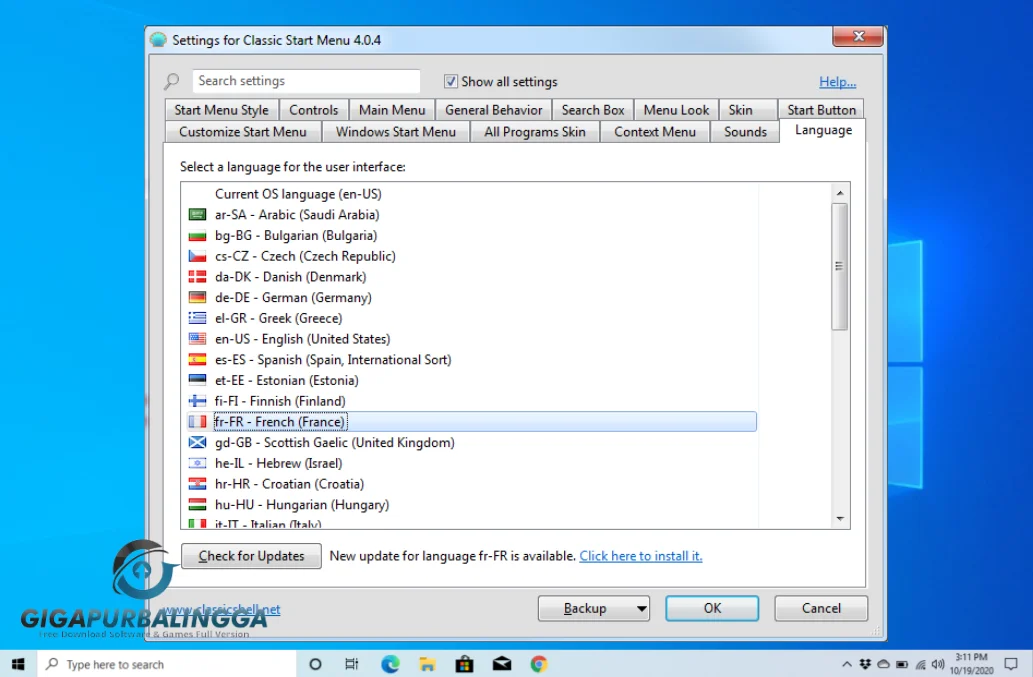
Bosan sama tombol Start bawaan yang kotak datar? Di pengaturan aplikasinya, kalian bahkan bisa mengganti ikon tombol Start di pojok kiri bawah dengan logo orb Windows klasik atau gambar bikinan kalian sendiri.
Bikin Tampilan Desktop Kalian Makin Enak Dipakai Kerja
Merapikan menu Start sebenarnya baru langkah pertama. Biar kalian makin betah menatap layar monitor seharian saat mengetik atau mengedit data, kombinasi Classic Shell Windows 10 sama aplikasi kerja lain juga asyik banget buat dicoba.
Misalnya, kalau kalian sering membuka banyak dokumen Microsoft Word, browser, dan file Excel secara bersamaan, kalian bisa melengkapi laptop kalian dengan aplikasi pembagi jendela seperti Rectangle Pro. Dengan tool itu, jendela aplikasi bisa langsung terbagi dua atau empat layar secara rapi tanpa perlu geser mouse manual.
Terus, buat teman-teman yang suka utak-atik sistem dan ingin membersihkan berbagai fitur bawaan Windows yang sering makan kuota internet diam-diam, kalian juga bisa intip trik yang pernah kami tulis soal Flyoobe Windows buat bikin laptop makin gesit.
Cara Install dan Setting Classic Shell Windows 10
Memasang program ini gampang banget, nggak sampai dua menit dan nggak butuh keahlian teknik khusus. Ikuti saja langkah praktis berikut:
-
Unduh installer aplikasinya lewat tautan yang sudah kami sediakan di bagian paling bawah halaman Gigapurbalingga.id ini.
-
Buka filenya yang bernama ClassicShellSetup.exe.
-
Klik Next, lalu centang persetujuan lisensi seperti biasa.
-
Pada pilihan menu komponen, kalau kalian cuma mau merapikan Start Menu saja, cukup centang pilihan Classic Start Menu, sementara yang lain boleh kalian matikan.
-
Klik Install, kalau muncul notifikasi izin sistem dari Windows, pilih saja Yes.
-
Nah, setelah instalasi Classic Shell Windows 10 beres, kalian tinggal tekan tombol Windows di keyboard untuk pertama kali.
-
Jendela setelan otomatis terbuka. Saran kami, langsung pilih opsi Windows 7 style, lalu klik tombol OK.
Trik rahasia: Kalau suatu waktu kalian kangen atau butuh membuka menu asli bawaan Windows 10, caranya gampang banget. Kalian cukup menekan tombol Shift di keyboard sambil mengklik tombol Start dengan mouse. Menu asli Windows 10 akan langsung muncul seketika tanpa perlu mengubah setelan apa pun.
Tanya Jawab yang Sering Ditanyakan (FAQ)
Bisa nggak Classic Shell Windows 10 dipakai di Windows 11?
Bisa. Banyak teman-teman yang sudah beralih ke Windows 11 tetap memasang aplikasi ini karena mereka risih dengan posisi menu Windows 11 yang ada di tengah layar dan minim pengaturan folder.
Bikin laptop jadi lemot nggak sih?
Sama sekali nggak. Aplikasi ini ukurannya cuma sekitar 7 MB dan pemakaian RAM-nya luar biasa kecil, cuma sekitar 5 sampai 10 MB saja. Laptop spek kentang dengan RAM 2 GB atau 4 GB pun dijamin nggak bakal terasa berat.
Aman nggak kalau sewaktu-waktu ada update dari Windows?
Aman banget. Software ini bekerja di lapisan luar dan sama sekali tidak merusak file sistem inti Windows. Kalau suatu saat kalian bosan dan mau menghapusnya, tinggal uninstall lewat Control Panel, dan laptop kalian akan balik normal seperti semula.
Ringkasan File & Link Unduhan
-
Nama Berkas: Classic Shell Final Installer
-
Ukuran File: Kurang lebih 7 MB
-
Sistem Operasi: Windows 7, 8, 10, dan Windows 11 (32-bit & 64-bit)
-
Lisensi: Gratis Sepenuhnya (Freeware)
-
Status: Bersih & Teruji di Gigapurbalingga.id
Langsung saja unduh filenya lewat tautan berikut:
Classic Shell Windows 10 Free Download and Full
Jika Anda tidak tahu cara mengunduhnya maka Anda dapat mendapatkan bantuan yang tepat dari sini.
Password: Gigapurbalingga